

1.3.1.4 Управление объектами домена
 Скачать документ
Окружение
- Версия ПО: redadm-2.0.0
Каталог домена и управление объектами
Для управления объектами домена откройте соответствующую секцию в меню и выберите нужный раздел (страницу). На странице «Каталог домена» можно просмотреть объекты директории:
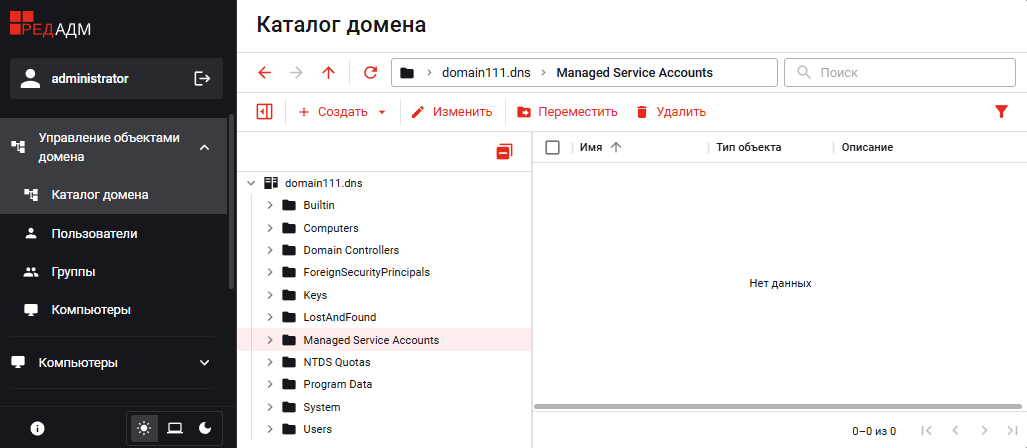
Каталог домена содержит разные объекты: прежде всего, это контейнеры и подразделения, содержащие другие объекты. Через веб-интерфейс РЕД АДМ можно вручную создавать и редактировать подразделения, пользователей, группы и компьютеры.
Если выделить контейнер или подразделение в боковой панели (где отображено дерево каталога), то внутри него можно создать новый объект -- подразделение, пользователя, группу или компьютер. Для этого нажмите на кнопку «Создать» и выберите нужный тип нового объекта (см. рисунок ниже). Ниже для примера описана работа с подразделениями, работа с другими объектами (пользователи, группы, компьютеры) также может быть выполнена на отдельных страницах секции «Управление объектами домена» и описана в следующих подразделах.
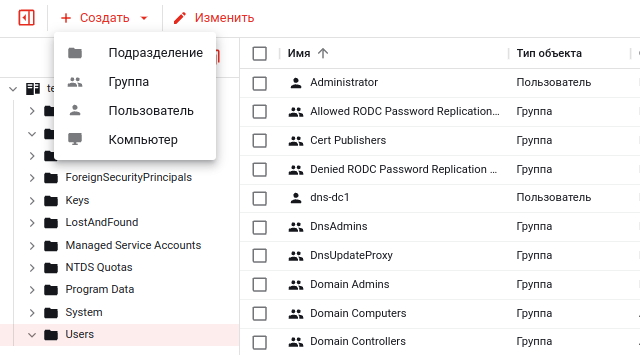
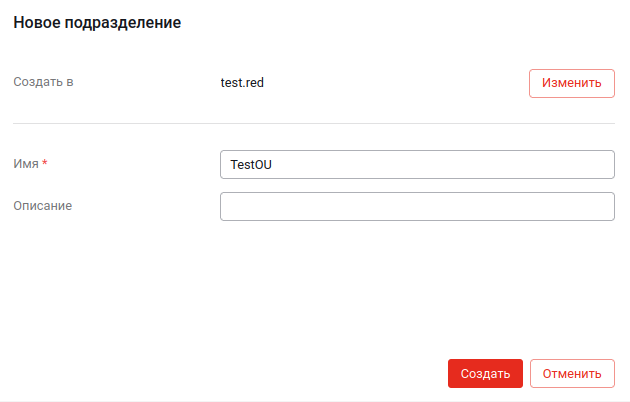
Для создания нового подразделения нужно нажать кнопку «Создать», в выпадающем списке выбрать тип объекта «Подразделение», и в открывшемся модальном окне выполнить действия:
-- ввести имя;
-- (при необходимости) выбрать место подразделения в иерархии, частью какого подразделения или контейнера оно будет являться (по умолчанию -- корневой каталог домена);
-- (при необходимости) ввести описание;
-- нажать кнопку «Создать».
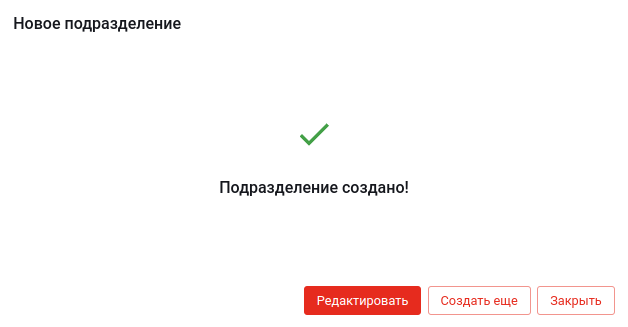
После успешного создания подразделения, при необходимости, в том же модальном окне есть кнопки, с помощью которых сразу можно отредактировать только что созданное подразделение или создать ещё одно (см. рисунок ниже). Cозданное подразделение появится в каталоге домена.
Если рядом с именем поля находится звёздочка (*) –- это поле является обязательным для заполнения.
Для обновления списка объектов нажмите кнопку «Обновить» (  ).
).
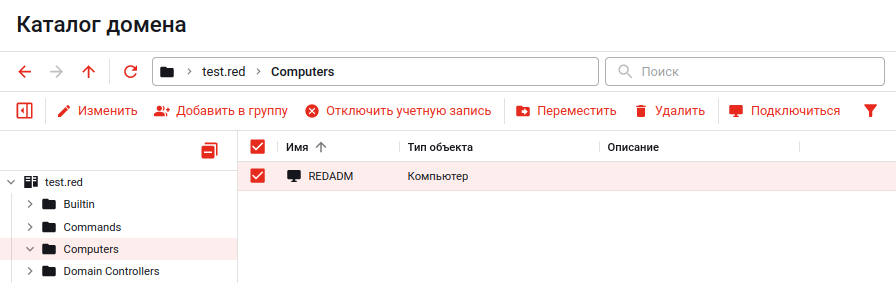
Если выбрать объект в боковой панели или в основной панели то, в зависимости от типа объекта и его назначения, на панели управления станут доступны различные кнопки управления. Например, если в контейнере «Computers» выбрать один из компьютеров, то для него появятся следующие кнопки (см. рисунок ниже):
-- «Изменить»,
-- «Добавить в группу»,
-- «Отключить учетную запись»,
-- «Переместить»,
-- «Удалить»,
-- «Подключиться».
Нажав на объект, можно посмотреть и отредактировать его свойства.
Подразделения
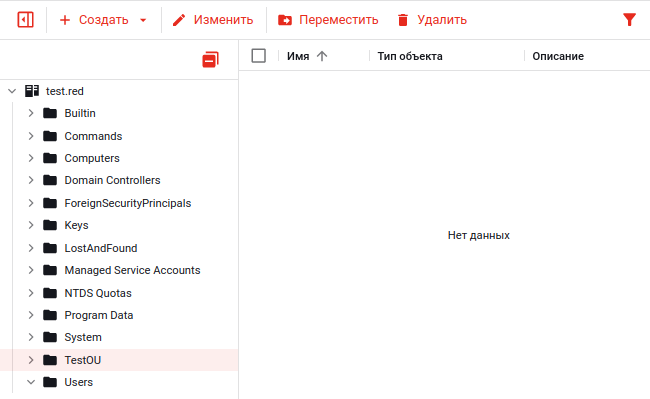
Если в дереве в левой панели, или в списке в правой панели -- выбрать подразделение, его можно изменить, переместить или удалить, используя ставшие активными кнопки. Для контейнеров будет активна лишь кнопка «Изменить».
Если нажать кнопку «Изменить», то откроется страница обзора и редактирования свойств подразделения с несколькими вкладками (см. рисунок ниже).
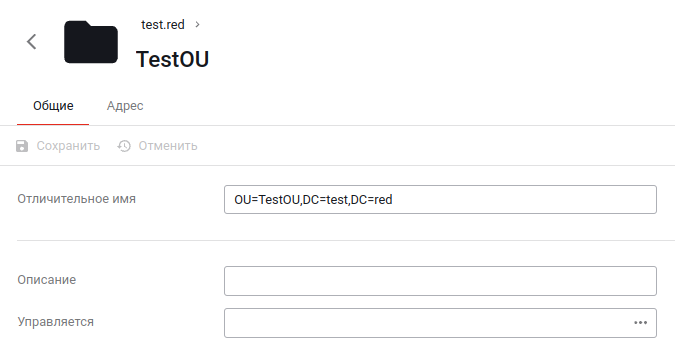
Находясь на одной из вкладок, если вы внесли изменения и хотите их сохранить -- перед тем как переходить на другую вкладу, нажмите на кнопку «Сохранить» для сохранения изменений.
-- отличительное имя в формате CN;
-- описание;
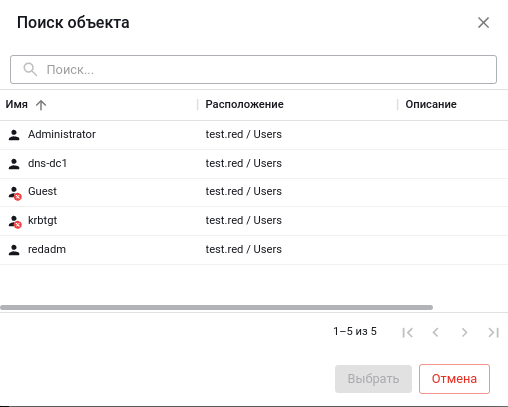
-- пользователя, который управляет подразделением (атрибут managedBy) (см. рисунок ниже).
Отменить внесённые и не сохранённые изменения можно, нажав кнопку «Отменить».
Окончив внесение изменений, нажмите кнопку «Сохранить».
Во вкладке «Адрес» задаётся физический адрес (местоположение) подразделения -- почтовый индекс, страна, город и т. д.
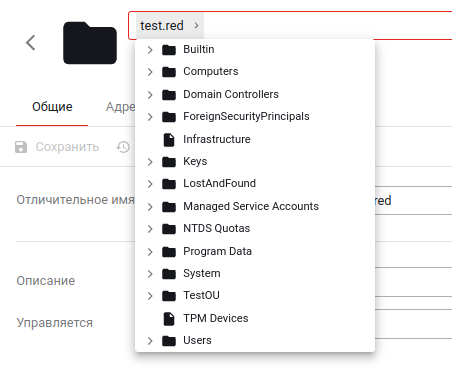
Также в самом верху страницы редактирования можно выбрать другой объект (не только подразделения) для редактирования:
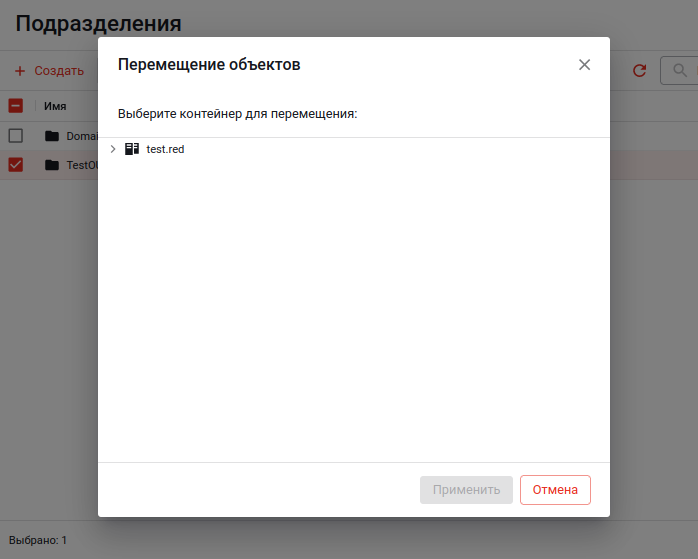
Для перемещения подразделения нажмите кнопку «Переместить», а затем выберите новое местоположение:
Для удаления подразделения нажмите кнопку «Удалить» и в открывшемся окне подтвердите удаление объекта.
Пользователи
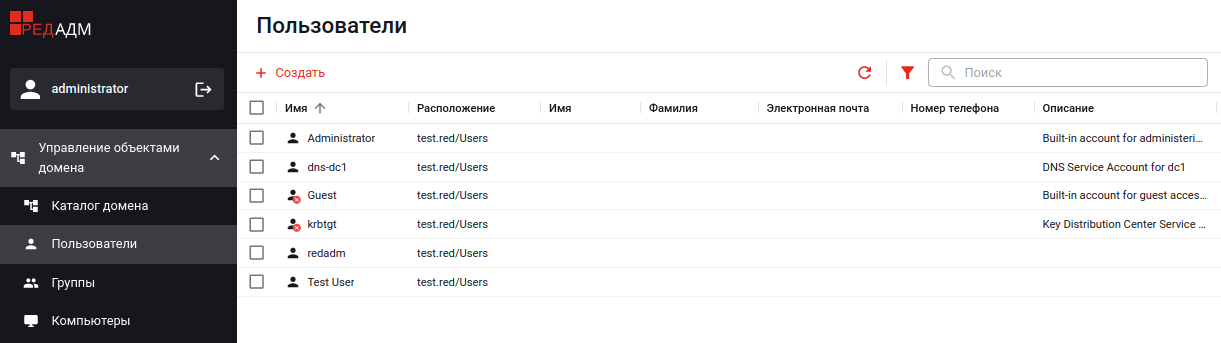
Список пользователей находится на странице «Пользователи»:
Для создания нового пользователя нужно нажать кнопку «Создать» и в открывшемся окне ввести параметры нового пользователя и нажмите кнопку «Сохранить»:
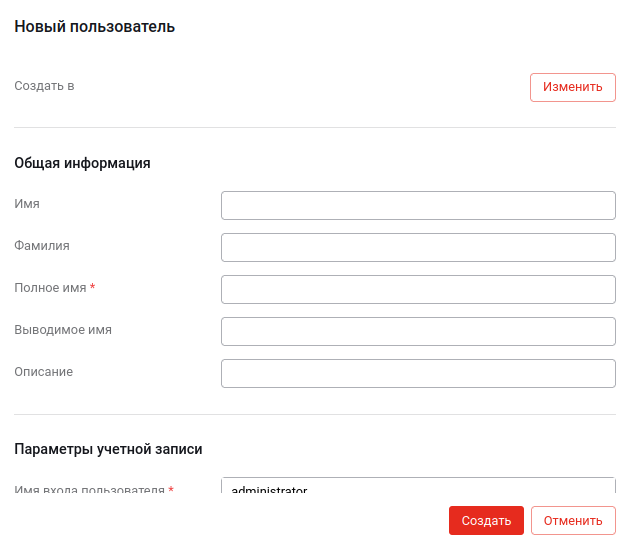
Если РЕД АДМ Сервер подключен к контроллеру домена на базе Microsoft Active Directory, пользователя можно создать только с атрибутом «Отключить учетную запись», и уже после создания включить эту учётную запись.
После успешного создания пользователя, при необходимости, в том же модальном окне есть кнопки, с помощью которых сразу можно отредактировать только что созданного пользователя или создать ещё одного. Cозданный пользователь появится в общем списке пользователей.
Для обновления списка пользователей нажмите кнопку «Обновить» ( ).
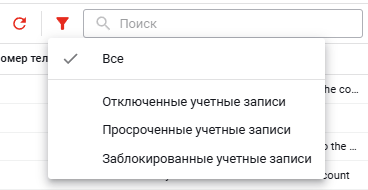
Пользователей в списке можно отфильтровать по заданным категориям:
-- «Отключенные учетные записи»,
-- «Просроченные учетные записи»,
-- «Заблокированные учетные записи».
Для этого нажмите кнопку фильтра (  ) в правом верхнем углу, слева от поля поиска.
При выборе одного или нескольких пользователей из списка становятся активными кнопки для различных операций:
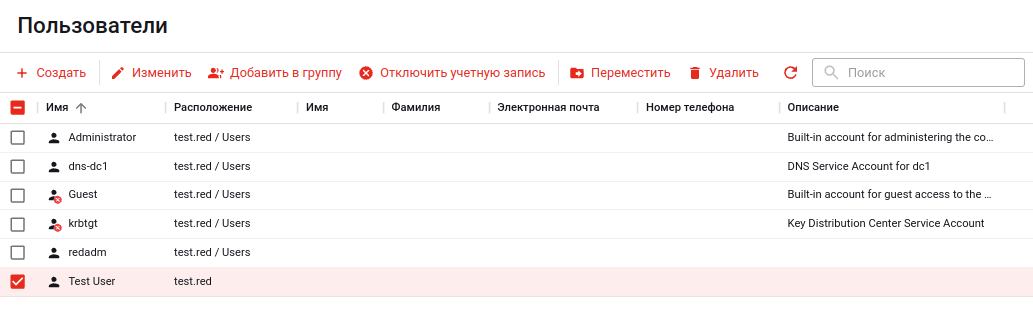
Если выбрать несколько пользователей, то доступны кнопки:
-- «Добавить в группу»;
-- «Отключить учетную запись» и/или «Включить учетную запись» -- в зависимости от того включены или выключены выбранные учётные записи; если выбраны и включённые, и отключённые записи, то доступны обе кнопки; если все учётные записи имеют один статус (включена или выключена) или выбран всего один пользователь, то доступна лишь одна кнопка;
-- «Переместить»;
-- «Удалить».
Если выделить только одного пользователя, то помимо указанных выше, становится доступна кнопка «Изменить».
Для просмотра или редактирования свойств пользователя можно либо выделить его и нажать кнопку «Изменить», либо просто нажать на имя пользователя в списке. Окно редактирования содержит следующие вкладки:
-- «Общие»;
-- «Учетная запись» -- здесь можно задать время работы сотрудника и настроить параметры пароля учётной записи;
-- «Телефоны»;
-- «Адрес»;
-- «Организация»;
-- «Член групп»;
-- «Результирующая конфигурация».
Находясь на одной из вкладок, если вы внесли изменения и хотите их сохранить -- перед тем как переходить на другие вкладки, нажмите на кнопку «Сохранить» для сохранения изменений.
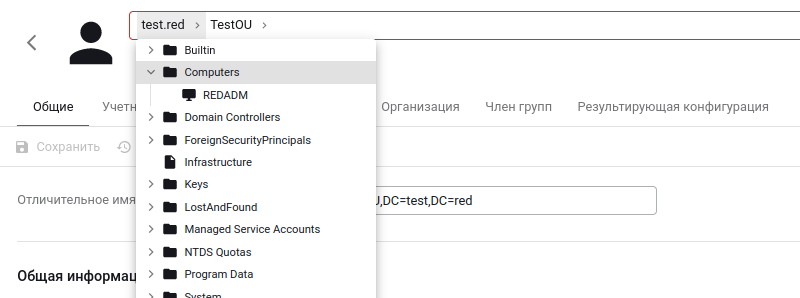
Также в самом верхнем поле, находящемся над именем пользователя, можно выбрать другой объект для редактирования:
На вкладке «Общие» можно загрузить фото. Рекомендуемые параметры: размер файла не более 10 Кб, размер изображения 96х96.
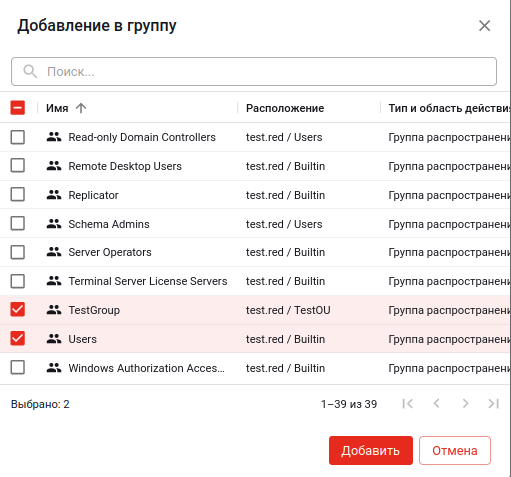
Для ввода выбранного пользователя (пользователей) в состав группы (групп) нажмите на кнопку «Добавить в группу», в открывшемся модальном окне выберите нужные группы и нажмите кнопку «Добавить»:
Для перемещения выбранного пользователя (пользователей) в другое расположение нажмите кнопку «Переместить» и в открывшемся модальном окне выберите контейнер для перемещения, после чего нажмите кнопку «Применить»:
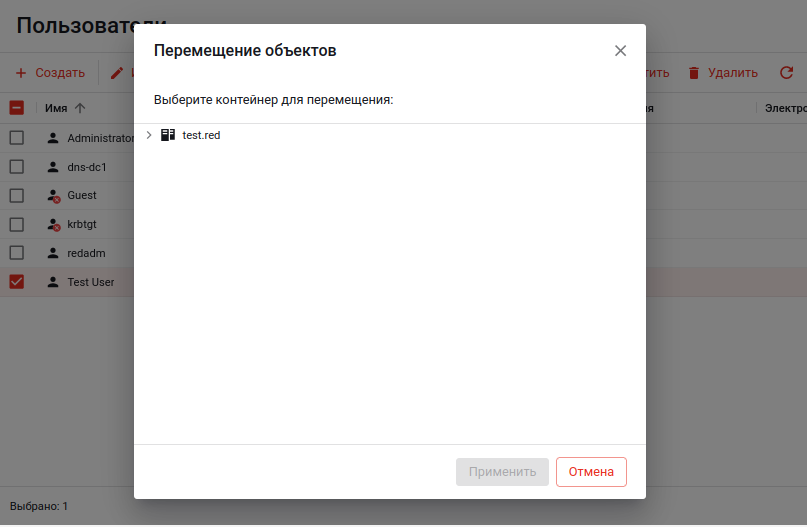
Для удаления выбранного пользователя (пользователей) нужно нажать кнопку «Удалить» и в открывшемся модальном окне подтвердить удаление.
Группы
Управление группами доступно на странице «Группы», где отображен список имеющихся групп:
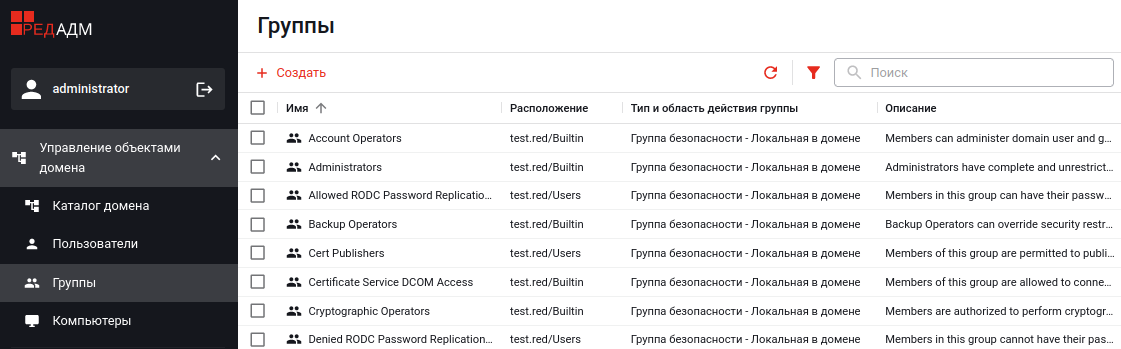
Для создания новой группы нужно нажать кнопку «Создать» и в открывшемся модальном окне ввести её параметры: имя группы, расположение, описание. По окончанию ввода параметров нажмите кнопку «Создать»:
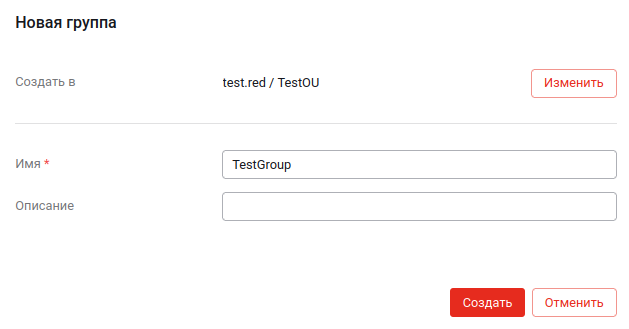
После успешного создания группы, при необходимости, в том же модальном окне есть кнопки, с помощью которых сразу можно отредактировать только что созданную группу или создать ещё одну. Cозданная группа появится в общем списке групп.
Для обновления списка групп нажмите кнопку «Обновить» ( ).
При выборе одной или нескольких групп из списка становятся активными кнопки для различных операций:
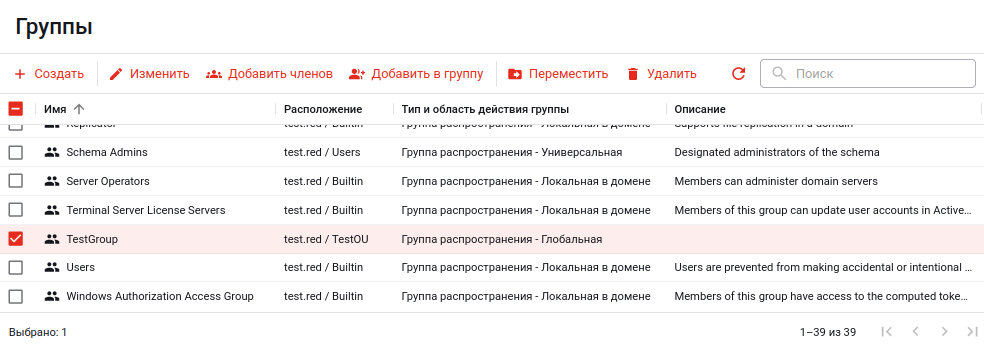
Если выбрать несколько групп, то доступны кнопки:
-- «Добавить членов»;
-- «Добавить в группу»;
-- «Переместить»;
-- «Удалить».
Если выделить только одну группу, то помимо указанных выше, становится доступна кнопка «Изменить».
Если в списке выбрать одну группу, можно посмотреть и отредактировать её параметры, выделив её и нажав кнопку «Изменить», либо просто нажав на имя группы в списке. Откроется страница, где будет доступно несколько вкладок для обзора и изменения параметров (см. рисунок ниже):
-- «Общие»,
-- «Члены групп»,
-- «Член групп».
Находясь на одной из вкладок, если вы внесли изменения и хотите их сохранить -- перед тем как переходить на другие вкладки, нажмите на кнопку «Сохранить» для сохранения изменений.
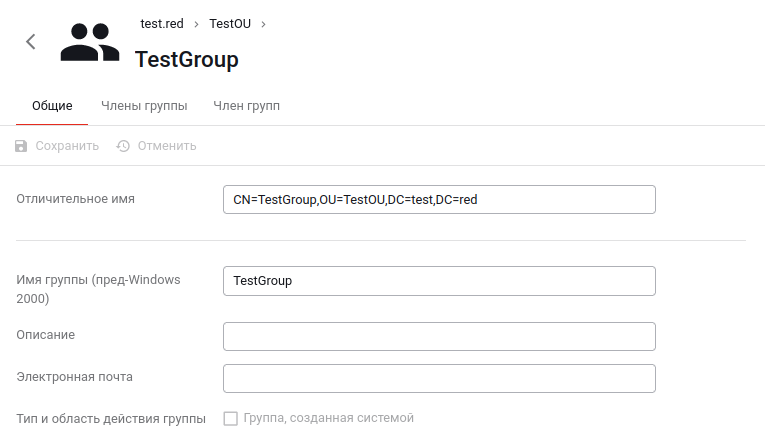
Параметр «Управляется» определяет пользователя, который будет управлять данным объектом каталога LDAP (атрибут managedBy).
У группы, созданной через РЕД АДМ, можно изменить тип (группа безопасности или распространения) и область действия (локальная в домене, глобальная, универсальная).
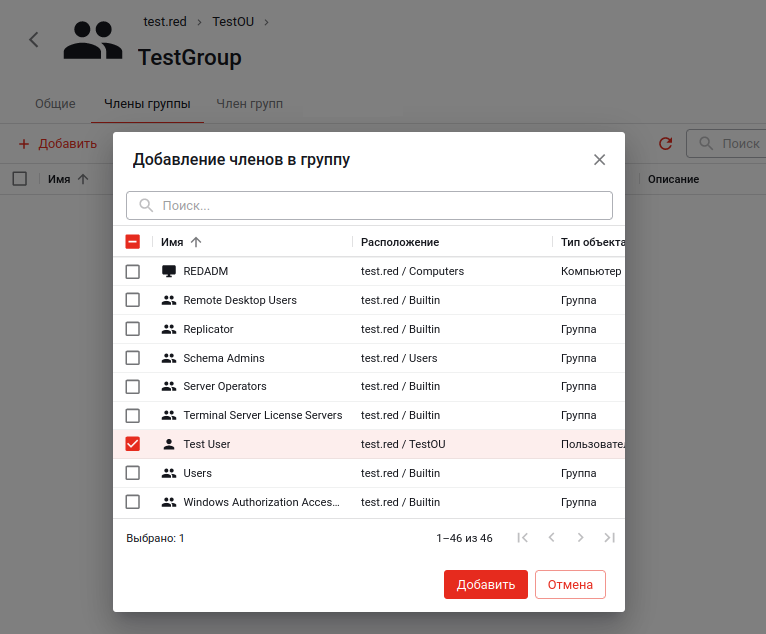
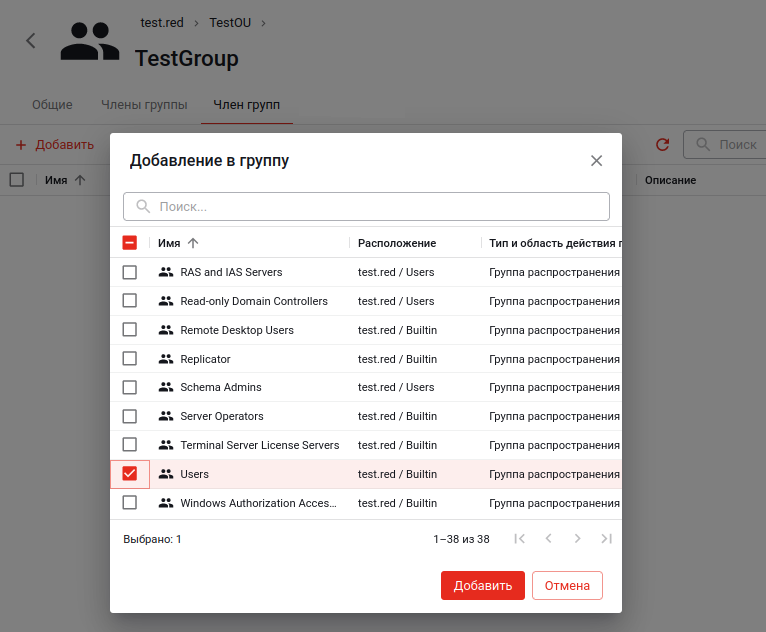
На вкладках «Члены групп» и «Член групп» можно выбрать, какие объекты будут входить в данную группу, или частью каких групп она сама будет являться:
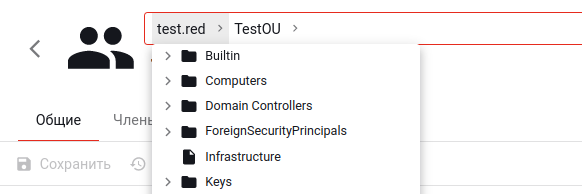
Также в самом верхнем поле, находящемся над именем группы, можно выбрать другой объект для редактирования:
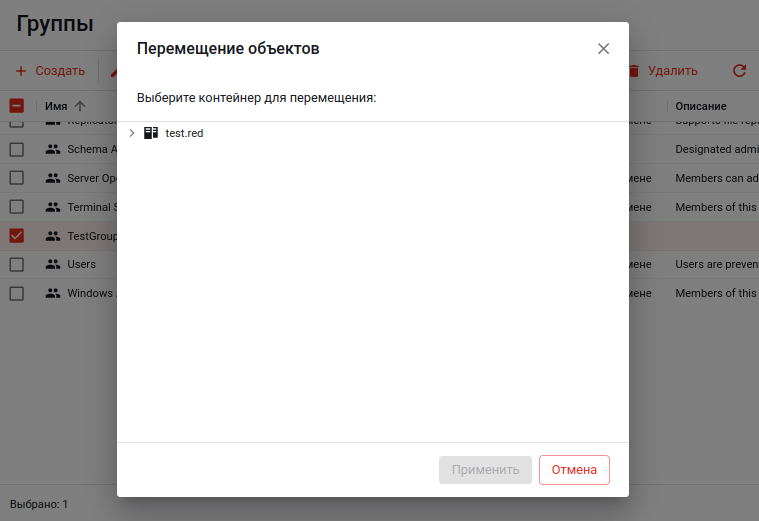
Для перемещения выбранной группы (групп) в другое расположение нужно нажать кнопку «Переместить» и в открывшемся модальном окне выбрать контейнер для перемещения, после чего нажать кнопку «Применить»:
Для удаления выбранной группы (групп) нужно нажать кнопку «Удалить» и в открывшемся модальном окне подтвердить удаление.
Компьютеры
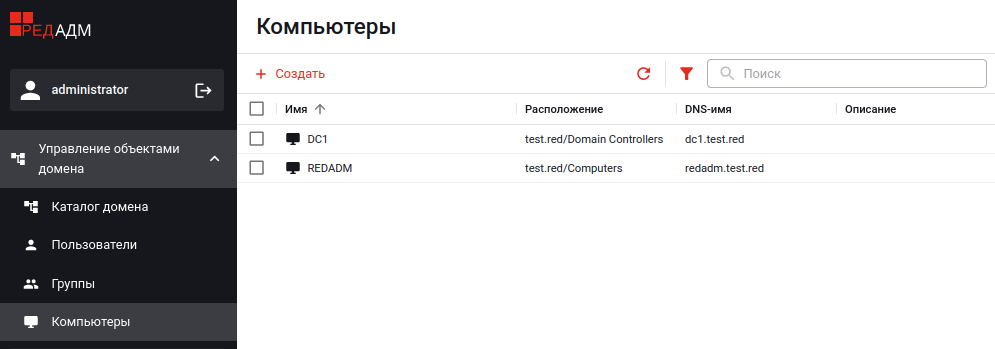
Управление компьютерами доступно на странице «Компьютеры», где отображен список имеющихся компьютеров:
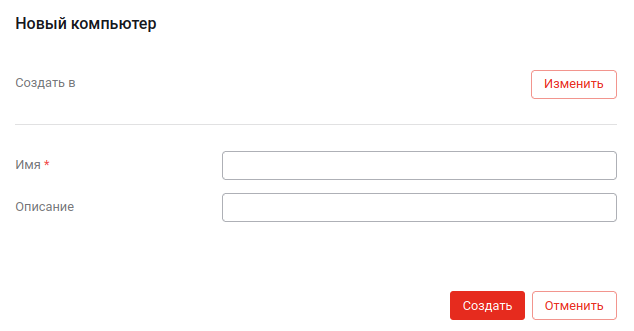
Для создания нового компьютера нажмите кнопку «Создать» и в открывшемся модальном окне введите параметры нового компьютера (см. рисунок ниже):
-- имя,
-- расположение, отличного от расположения по умолчанию (при необходимости),
-- описание (при необходимости).
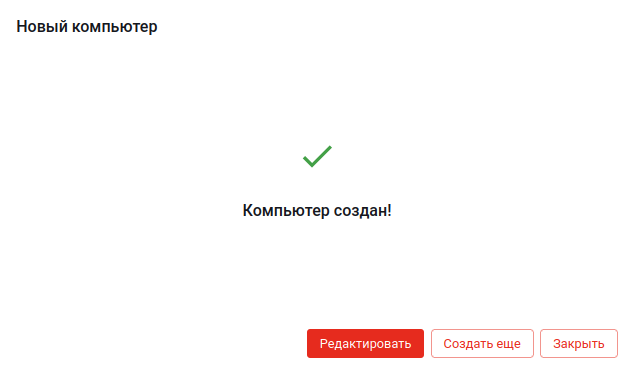
После успешного создания компьютера, при необходимости, в том же модальном окне есть кнопки, с помощью которых сразу можно отредактировать только что созданный компьютер или создать ещё один (см. рисунок ниже). Cозданный компьютер появится в общем списке компьютеров.
Для обновления списка компьютеров нажмите кнопку «Обновить» ( ).
При выборе одного или нескольких компьютеров из списка становятся активными кнопки для различных операций.
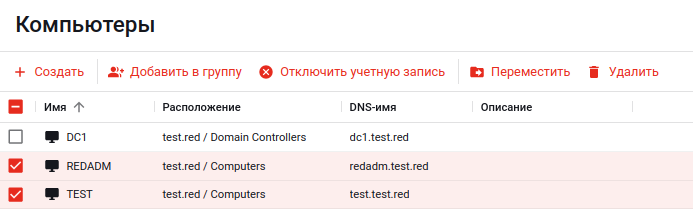
Если выбрать несколько компьютеров, то доступны кнопки (см. рисунок ниже):
-- «Добавить в группу»;
-- «Отключить учетную запись» и/или «Включить учетную запись» -- в зависимости от того включены или выключены выбранные учётные записи; если выбраны и включённые, и отключённые записи, то доступны обе кнопки; если все учётные записи имеют один статус (включена или выключена) или выбран всего один компьютер, то доступна лишь одна кнопка;
-- «Переместить»;
-- «Удалить».
Если выделить только один компьютер, то помимо указанных выше, становится доступна кнопка «Изменить».
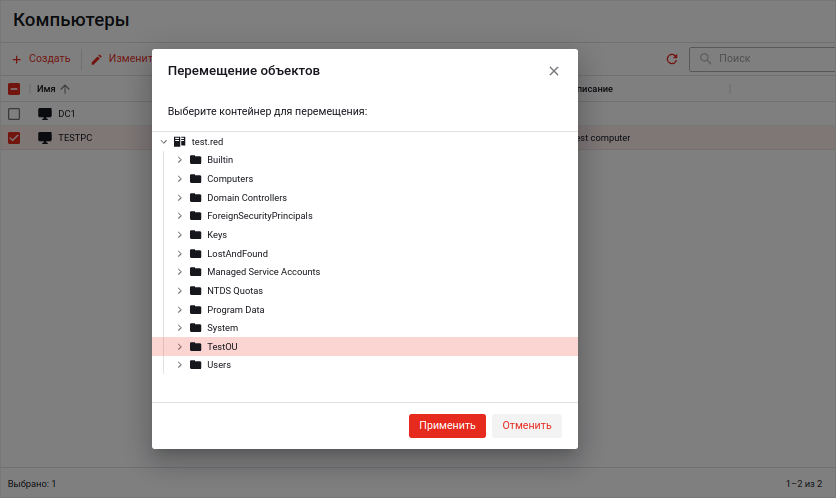
Для перемещения выбранного компьютера (компьютеров) в другое расположение нужно нажать кнопку «Переместить» и в открывшемся модальном окне выбрать контейнер для перемещения, после чего нажать кнопку «Применить»:
Для удаления выбранного компьютера (компьютеров) нужно нажать кнопку «Удалить» и в открывшемся модальном окне подтвердить удаление.
Если в списке выбрать один компьютер, можно отредактировать его параметры, выделив его и нажав кнопку «Изменить»:
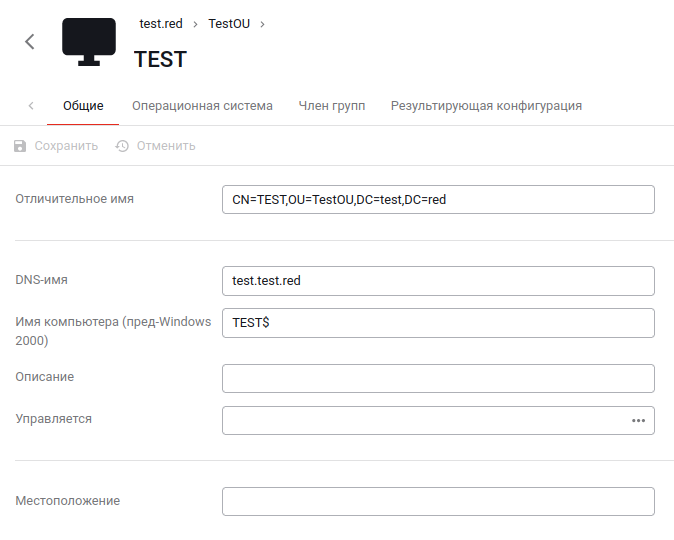
Для компьютера доступны для просмотра и редактирования следующие вкладки:
-- «Общие»;
-- «Операционная система» -- дополнительная информация, которую может заполнить администратор;
-- «Член групп»;
-- «Результирующая конфигурация».
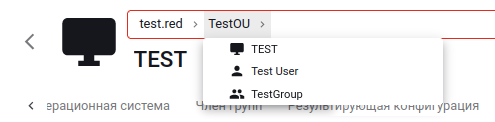
Также в самом верхнем поле, находящемся над именем компьютера, можно выбрать другой объект для редактирования:
Параметр «Управляется» на вкладке «Общие» определяет пользователя, который будет управлять данным объектом каталога LDAP (атрибут managedBy).
Дата последнего изменения: 22.05.2026
Если вы нашли ошибку, пожалуйста, выделите текст и нажмите Ctrl+Enter.