

1.2.1.2 Развёртывание РЕД АДМ
 Скачать документ
Окружение
- Версия ОС: РЕД ОС 8
- Конфигурация ОС: Сервер
- Версия ПО: redadm-2.0.0
Установка
Операции по установке и настройке выполняются в терминале в сеансе пользователя root, вход в который из сеанса текущего пользователя осуществляется командой
su -
Перед обновлением всех пакетов и установкой пакета для РЕД АДМ сервер -- проверьте доступность репозиториев.
Обновление системы
Обновите все установленные пакеты:
dnf makecache && dnf update -y
При необходимости перезагрузите компьютер:
reboot
Установка РЕД АДМ Сервер
Для установки РЕД АДМ Сервер из RPM-пакета необходимо открыть директорию с RPM-пакетом redadm и выполнить команду:
dnf install -y redadm-<версия_пакета>.rpm
Дополнительные настройки
Операции, описанные в пункте «DNS и синхронизация времени» -- обязательны.
Операции, описанные в пунктах «Редактирование файла конфигурации» и «Изменение стандартного порта для подключения к клиентам по SSH» -- обязательными не являются.
DNS и синхронизация времени
Убедитесь, что в системе установлен правильный DNS-сервер, разрешающий A-записи DNS контроллера домена. Установить DNS-сервер можно в настройках сетевого адаптера.
Проверить корректность установки в РЕД ОС 7 можно, просмотрев файл /etc/resolv.conf -- IP-адрес доменного DNS-сервера должен быть указан первым в списке; в РЕД ОС 8 проверку можно выполнить командой resolvectl status. Обычно DNS-сервер расположен непосредственно на контроллерах домена.
Также следует проверить синхронизацию времени с контроллером домена. Это необходимо для обеспечения работоспособности, в том числе при обеспечении защищённого подключения к домену.
Редактирование файла конфигурации
Настроив параметры сервера РЕД АДМ, можно отредактировав конфигурационный файл сервера (см. раздел «Файл конфигурации сервера». В случае изменения этого файла, для применения внесённых изменений необходимо перезапустить следующие службы:
systemctl restart redadm.service rabbitmq-server.service redadm-celery-worker.service redadm-celery-beat.service nginx.service memcached.service
После перезапуска проверьте статус служб:
systemctl status redadm.service rabbitmq-server.service redadm-celery-worker.service redadm-celery-beat.service nginx.service memcached.service
При успешной установке сервера все необходимые службы должны иметь статус active (running).
Изменение стандартного порта для подключения к клиентам по SSH
По умолчанию используется порт 22. Для его изменения выполните следующие действия.
1. Измените порт в настройках SSH.
1) Создайте конфигурационный файл:
touch /home/redadm_local_service_user/.ssh/config
Вставьте в файл следующее содержание:
Host 10.10.*.*

 Port 33
В данном примере указаны значения:
-- 10.10.*.* -- ваша подсеть,
-- 33 -- новый порт для SSH.
2) Перезапустите службу SSH:
systemctl restart sshd.service
2. Измените порт в настройках Ansible, в файле /etc/ansible/ansible.cfg:
[defaults]

 ansible_port = 33

 remote_port = 33
Первоначальная настройка
Подсистема управления (РЕД АДМ Сервер) настраивается через веб-интерфейс.
1. Важные замечания по настройке сетевых параметров в ходе первоначальной настройки:
1) Применив настройки параметров сети сервера РЕД АДМ и контроллера домена (если он создаётся), проверьте доступность репозиториев для этих хостов.
2) При настройке (развёртывании) сервера РЕД АДМ и при вводе его в домен: при редактировании сетевых настроек сервера РЕД АДМ в поле «DNS-серверы» сначала укажите IP-адрес существующего контроллера домена, а затем, через запятую, можно указать адрес второго контроллера домена (локального или внешнего). Например:
192.168.0.20, 8.8.8.8
2. Для подключения к веб-интерфейсу откройте браузер на любой машине, с которой доступен IP-адрес сервера РЕД АДМ, и впишите в адресную строку адрес в следующем формате:
https://<IP-адрес_РЕД_АДМ>
Например:
https://10.1.0.2
После запуска сервисов веб-интерфейс доступен не сразу. В случае ошибки 502 при загрузке страницы, подождите несколько минут и перезагрузите страницу.
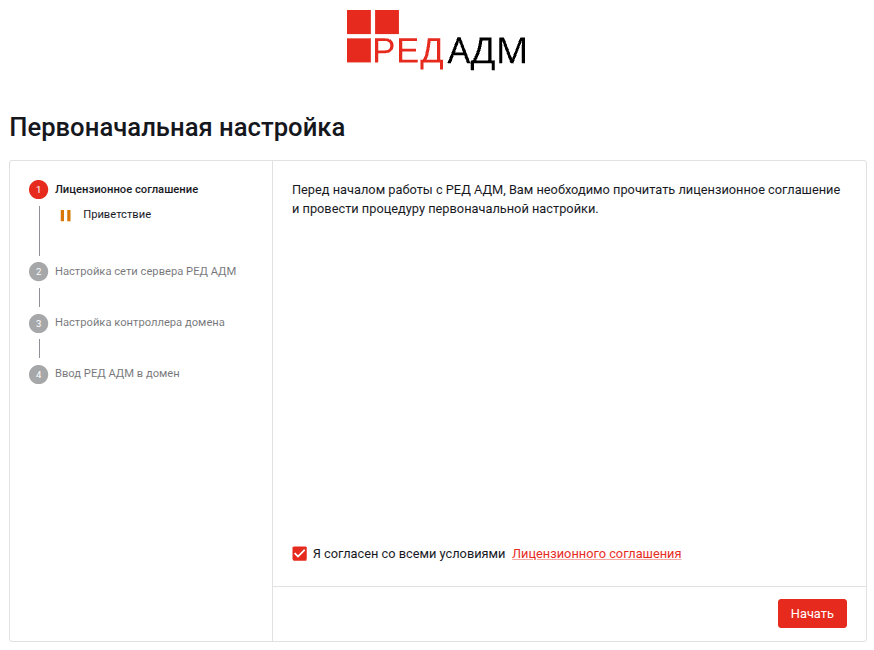
3. Откроется приветственный экран, где для продвижения на следующий шаг необходимо принять лицензионное соглашение -- поставить галочку в соответствующем чекбоксе и нажать кнопку «Продолжить»:
4. На странице «Ввод данных пользователя» Вам необходимо ввести логин и пароль для настроенной ранее локальной учётной записи привилегированного пользователя и нажать на кнопку «Продолжить»:
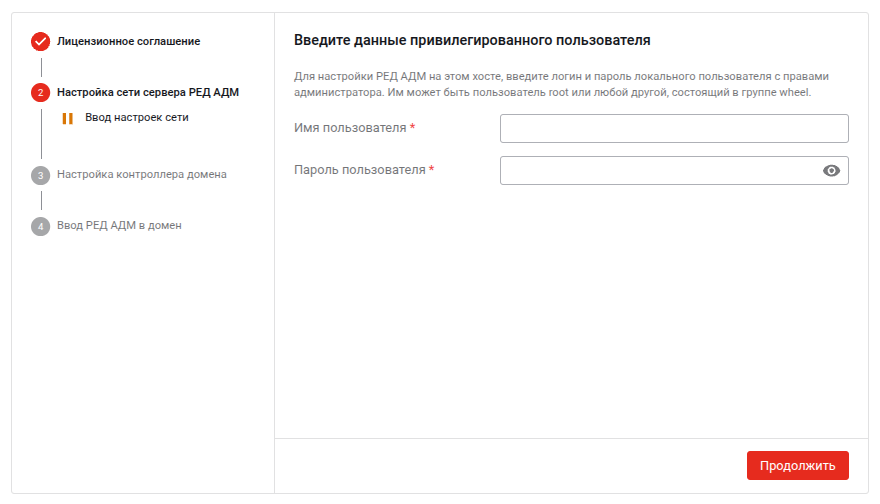
Если всё успешно, то выведется всплывающее сообщение «Указанный пользователь имеет sudo права» и вы перейдёте на страницу «Параметры сети»:
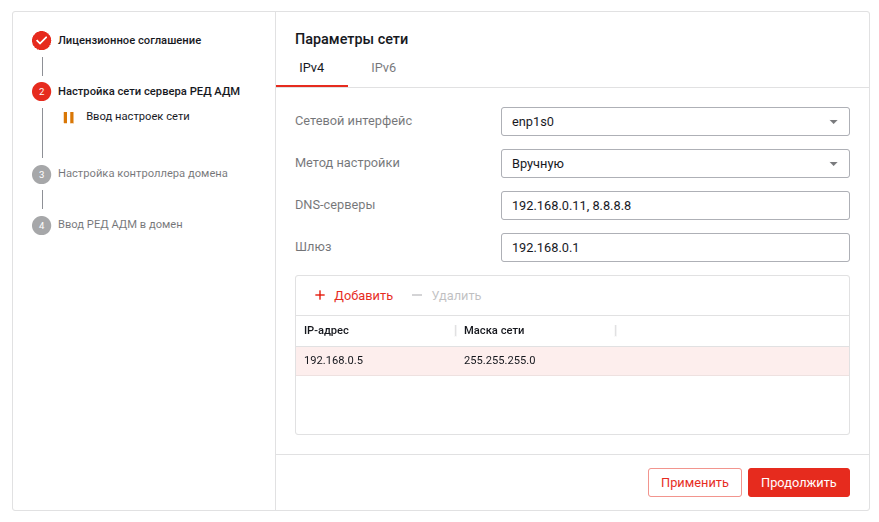
При необходимости выполните настройки сети: настройки можно выполнить как для IPv4 так и для IPv6. Можно выбрать сетевой интерфейс (если необходимый отличается от выставленного автоматически), а также режим настройки -- «Автоматически» (настройки выставлены при установке системы), «Вручную» или «Отключено» (режим «Отключено» нельзя установить для IPv4).
В ручном режиме можно задать DNS-серверы и шлюз, добавить или удалить пары из IP-адреса и маски подсети (про правила указания значений IP-адресов DNS сказано в начале подраздела).
Закончив установку настроек, для их применения нажмите на кнопку «Применить», и в случае успеха нажмите на кнопку «Продолжить». Не забудьте проверить доступность репозиториев.
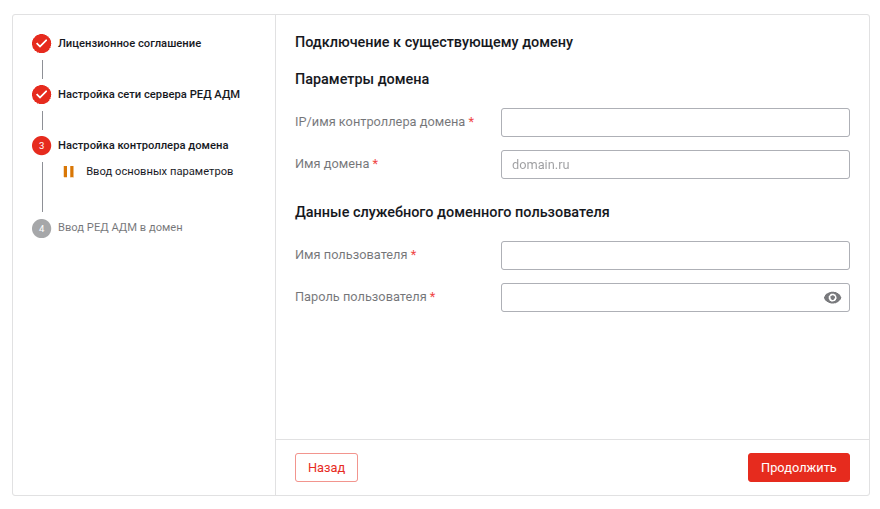
5. Далее нужно подключить РЕД АДМ Сервер к существующему домену. Введите параметры домена и данные служебного доменного пользователя (администратора) и нажмите кнопку «Продолжить»:
6. На следующем этапе производится ввод РЕД АДМ в домен:
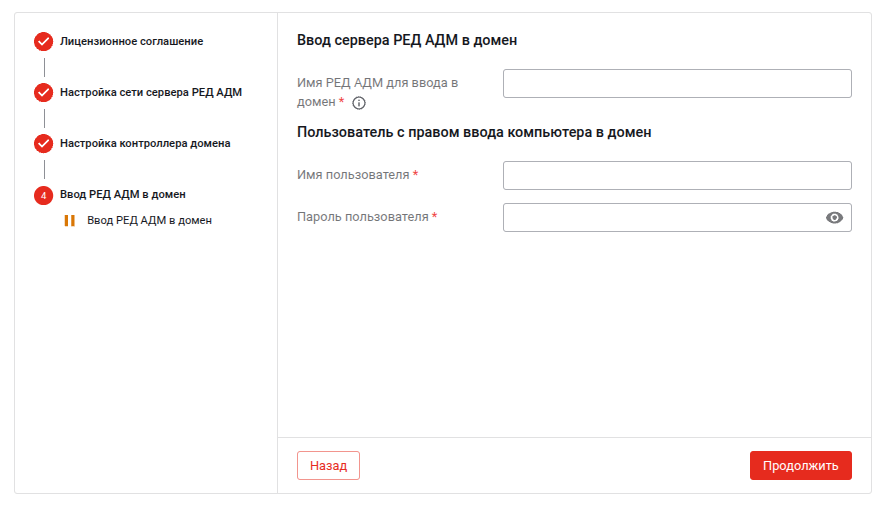
Нужно указать:
-- имя хоста, на котором развёртывается РЕД АДМ сервер (без указания домена -- например, redadm);
-- имя и пароль привилегированного доменного пользователя (администратора домена). Если Вы разворачивали новый домен, имя пользователя с необходимыми правами -- administrator.
Имя сервера РЕД АДМ можно задать (изменить) только на этом этапе. По завершению первоначальной настройки (развёртывания) изменить его нельзя.
После успешного ввода в домен производится генерация сертификатов и установка обновлений. По окончанию процесса откроется окно авторизации.
Авторизация в веб-интерфейсе
Авторизация в веб-интерфейсе выполняется через учётную запись доменного администратора или служебного доменного пользователя, созданного в ходе первоначальной настройки.
РЕД АДМ может производить смену пароля пользователя при авторизации, для этого сервер РЕД АДМ должен быть в домене.
Для входа в веб-интерфейс в открывшейся форме авторизации выполните авторизацию доменным администратором или созданным служебным доменным пользователем:
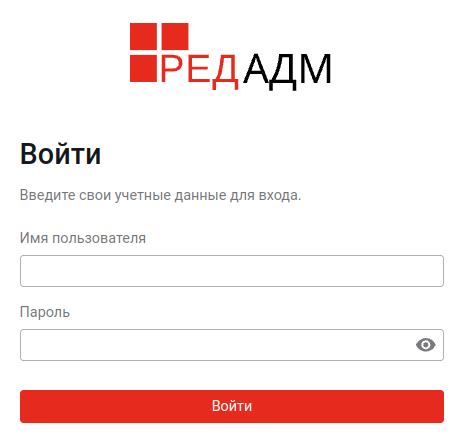
В поле «Имя пользователя» впишите имя доменного администратора (administrator) или служебного доменного пользователя.
В поле «Пароль» впишите, соответственно, пароль этого пользователя, и нажмите кнопку «Войти».
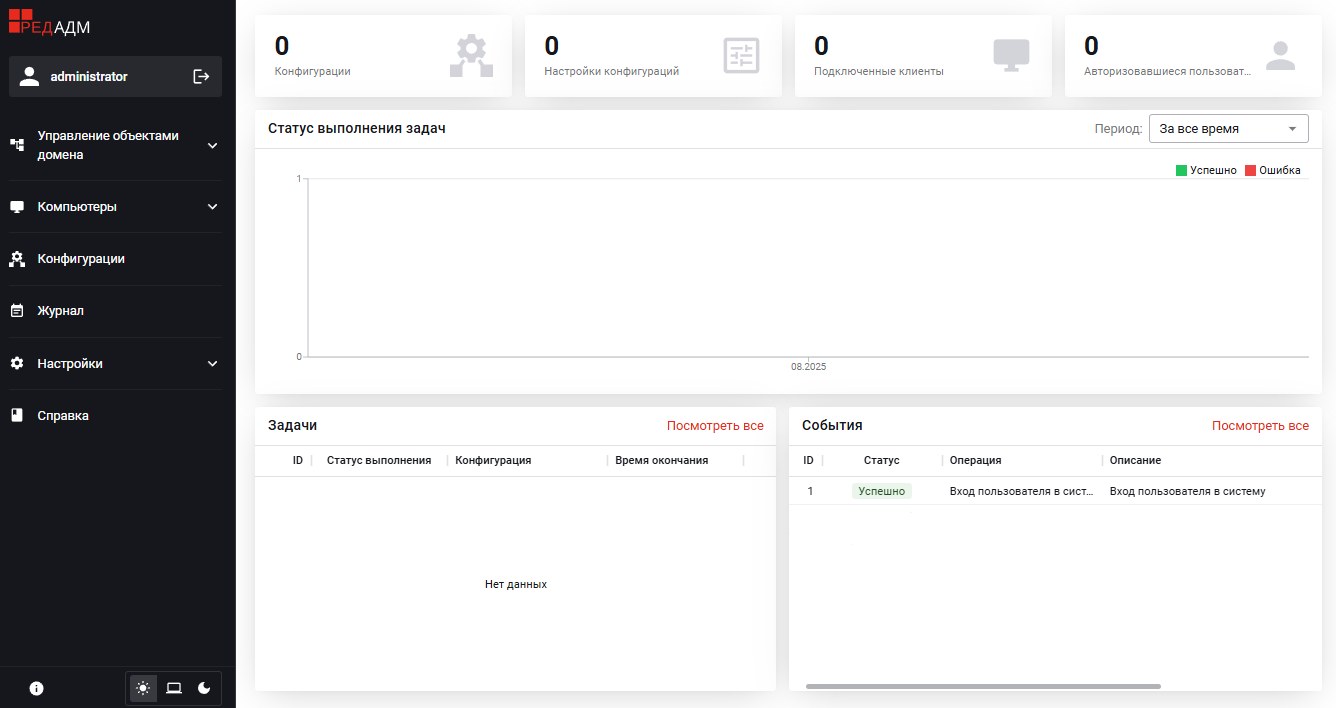
После успешного входа вы попадёте на страницу мониторинга:
Дата последнего изменения: 17.07.2026
Если вы нашли ошибку, пожалуйста, выделите текст и нажмите Ctrl+Enter.