

1.3.1.6 Модуль конфигураций
 Скачать документ
Общий функционал раздела «Конфигурации»
Создание конфигурации
Редактирование свойств конфигурации
Настройка области применения
Настройка параметров конфигурации
Расчёт результирующей конфигурации
Применение параметров
Скачивание и загрузка конфигураций
Окружение
- Версия ОС: РЕД ОС 8
- Конфигурация ОС: Сервер
- Версия ПО: redadm-2.0.0
Общий функционал раздела «Конфигурации»
1. Конфигурация представляет из себя шаблон управления, включающий:
-- название и описание конфигурации;
-- параметры, применяемые на клиентские машины;
-- область применения параметров.
Для работы с конфигурациями предназначен раздел «Конфигурации», где можно создавать, удалять и редактировать конфигурации:
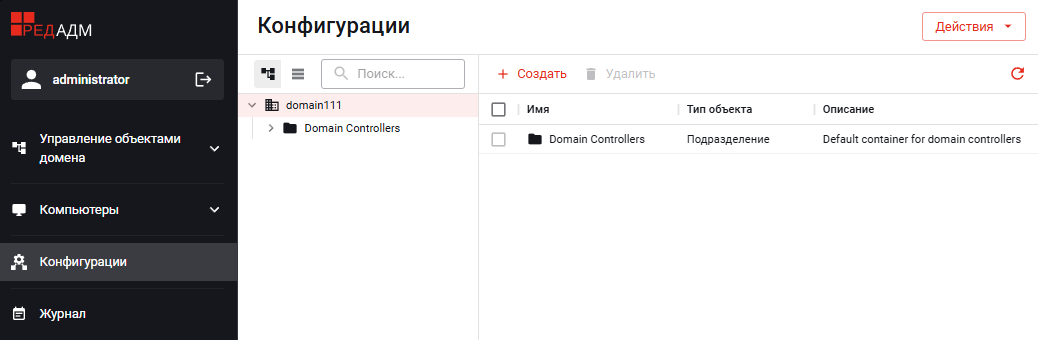
2. Левая панель предназначена для обзора имеющихся конфигураций или выбора подразделения, в котором нужно создать или удалить конфигурацию. В ней можно выбрать древовидное либо табличное (списком) отображение объектов.
Правая панель предназначена для обзора выбранных объектов и их свойств.
3. В древовидной структуре отображаются входящие в состав домена подразделения (объекты типа OU) и имеющиеся конфигурации:
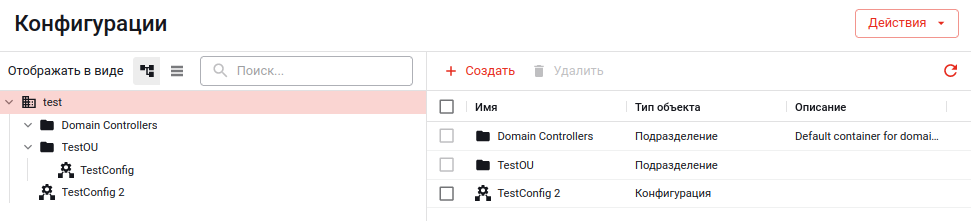
Конфигурация может либо относиться к подразделению, либо к домену в целом -- по умолчанию конфигурации распространяются на объекты тех подразделений (OU), в которых они созданы.
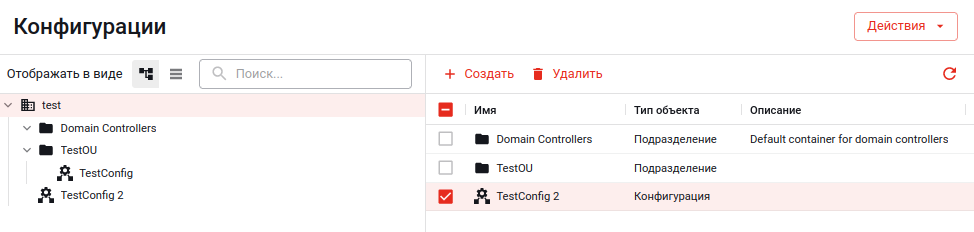
Если вы выделите подразделение в левой панели, то в правой панели отобразится его состав (см. рисунок ниже), и там можно:
-- нажатием на кнопку «Создать» в верху правой панели -- создать новую конфигурацию, относящуюся к этому подразделению (см. ниже);
-- нажатием на подразделение -- перейти внутрь подразделения, увидеть находящиеся в нём подразделения и относящиеся к нему конфигурации;
-- выбрав одну или несколько конфигураций -- удалить их, нажав соответствующую кнопку «Удалить» в верху правой панели:
-- нажатием на конфигурацию -- увидеть её свойства, станут активными кнопки для изменения и удаления конфигурации:
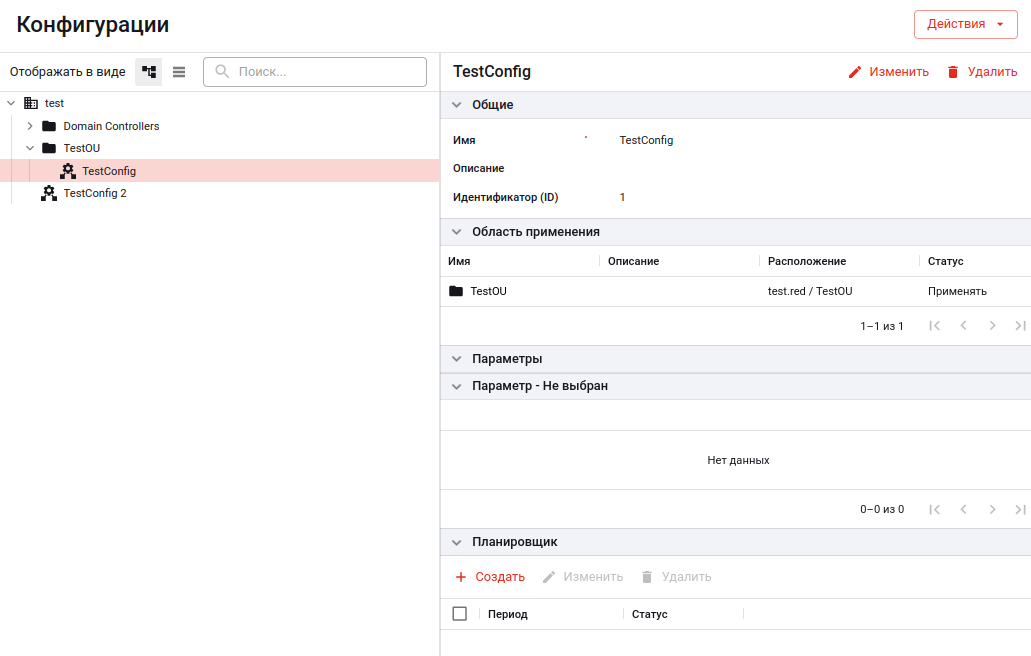
При удалении конфигураций все установленные параметры на клиентах отменяются, если для этих конфигураций выбрано создание параметров «на удаление».
Отменить выделение одной или нескольких конфигураций можно, нажав на значок  в оглавляющей строке.
4. При смене вида отображения на таблицу там будет отображён список конфигураций с указанием их местоположения, и нажав на конфигурацию из списка можно увидеть её свойства, станут активными кнопки для изменения и удаления конфигурации:
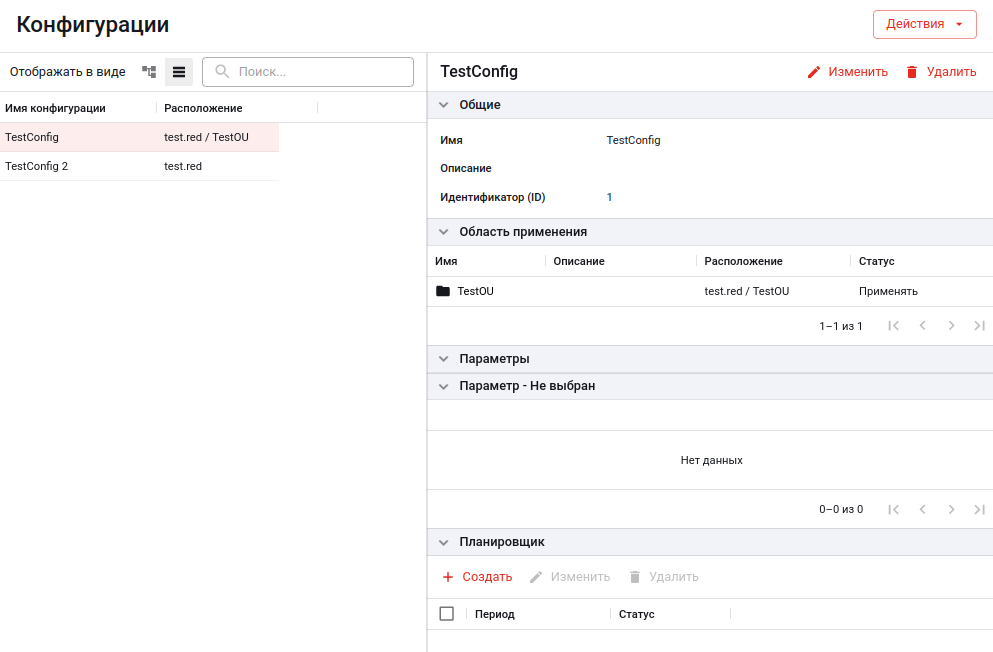
5. Для удаления просматриваемой конфигурации нажмите кнопку «Удалить» в правом верхнем углу правой панели.
Создание конфигурации
1. Чтобы создать новую конфигурацию, нажмите кнопку «Создать». Откроется окно «Новая конфигурация», где нужно будет указать имя, расположение и (при необходимости) описание:
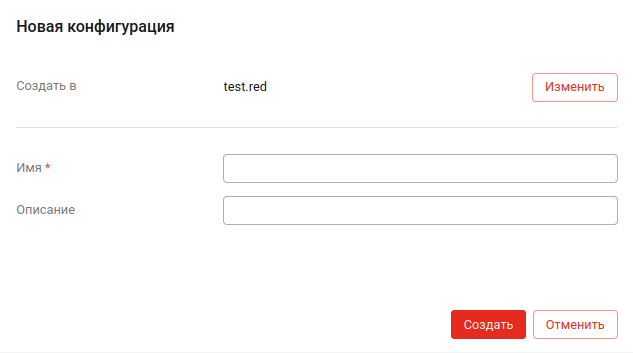
Также место расположения можно выбрать заранее -- выделив его в левой панели и только потом нажав кнопку «Создать».
2. После успешного создания конфигурации, желательно её сразу же отредактировать. Это можно сделать, нажав кнопку «Редактировать» в том же модальном окне (см. рисунок ниже), либо перейти в свойства этой конфигурации и нажать кнопку «Изменить».
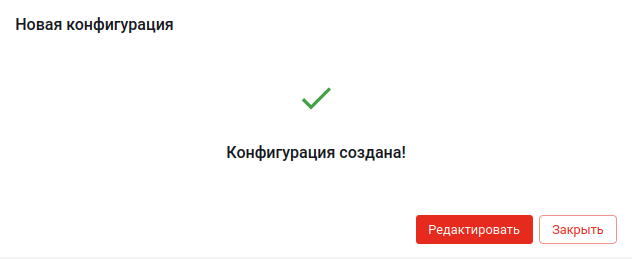
В окне редактирования потребуется в соответствующих вкладках задать область применения и параметры созданной конфигурации (про редактирование конфигурации и её параметры см. ниже).
Редактирование свойств конфигурации
1. Для редактирования конфигурации перейдите в просмотр её свойств (см. рисунки ниже) и нажмите кнопку «Изменить» в правом верхнем углу правой панели.
При изменении существующей конфигурации происходит отмена старой (предыдущей) версии и применение новой версии конфигурации.
2. В окне редактирования конфигурации представлены вкладки:
-- «Общие» -- здесь производится изменение общих свойств конфигурации, в том числе расположения (первичной области применения) -- по умолчанию конфигурация распространяется на объекты того подразделения, в котором она создана;
-- «Область применения» -- здесь более тонко определяется область применения, то есть те объекты (подразделения, группы, пользователи и компьютеры), на которых распространяется данная конфигурация;
-- «Параметры» -- здесь производится выбор и настройка параметров для данной конфигурации, в том числе -- собственных скриптов и сценариев;
-- «Управление параметрами» -- здесь производится настройка параметров, ранее установленных для данной конфигурации;
-- «Планировщик» -- здесь добавляются и настраиваются планировщики для регулярного выполнения включённых параметров и собственных сценариев.
3. На вкладке «Общие» (см. рисунок ниже) можно:
-- изменить имя и описание конфигурации,
-- указать, нужно ли создавать параметры на удаление -- когда пользователь сам решает, что будет в случае удаления конфигурации: выполнится ли действие «при отмене конфигурации» или нет;
-- изменить местоположение конфигурации (тем самым изменив её область применения).
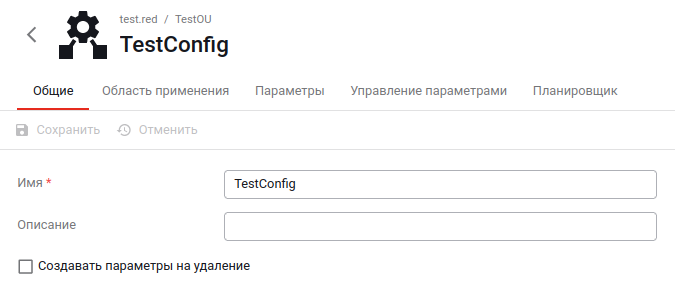
После внесения изменений на вкладке «Общие» их необходимо сохранить.
Дальнейшая работа со свойствами конфигурации и использование остальных вкладок описаны ниже.
Настройка области применения
1. При редактировании конфигурации во вкладке «Область применения» можно добавить или удалить объекты, на которые она будет распространяться:
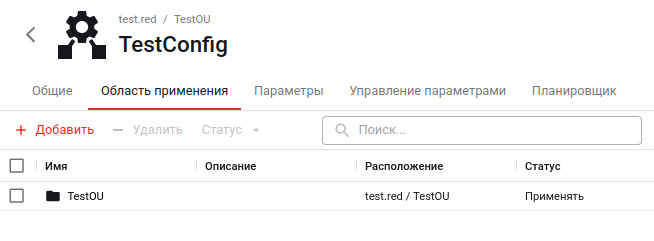
2. Для добавления в область применения:
-- нажмите кнопку «Добавить», откроется модальное окно «Выберите объекты»;
-- выберите нужный тип объекта:
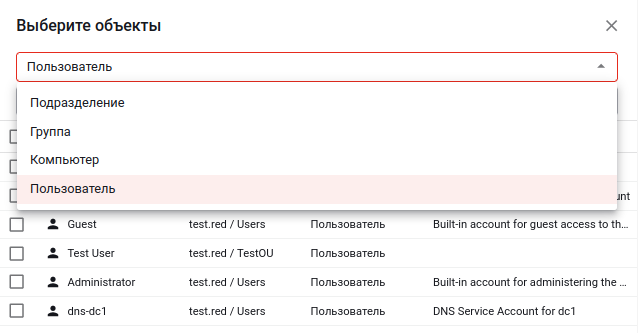
-- либо отметьте чекбоксами нужные объекты в списке, либо в поле «Поиск» введите имя нужного объекта и отметьте появившийся (отфильтрованный) объект в чекбоксе;
-- нажмите кнопку «Добавить» в этом же модальном окне. Выбранные объекты появятся в списке «Область применения».
3. Для объекта, выделенного в списке «Область применения» (или для нескольких объектов сразу), можно:
-- установить статус («Применять» или «Не применять») (см. рисунок ниже),
-- удалить объект (объекты), нажав кнопку «Удалить».
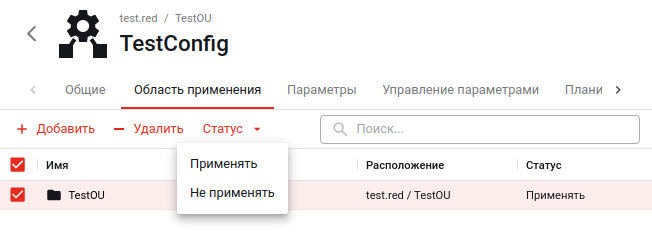
Если вы добавите объект в область применения и выберете статус «Не применять», то на объект не будет распространяться данная конфигурация. Таким образом можно исключить отдельные объекты из области применения конфигурации.
Отмена параметров на клиентах происходит в следующих случаях:
-- при удалении объекта из области применения;
-- при установке статуса «Не применять»;
-- при исключении пользователя из группы, находящейся в области применения;
-- при перемещении пользователя из подразделения, находящегося в области применения;
-- при удалении параметра из конфигурации;
-- при удалении конфигурации.
Область применения можно посмотреть, выбрав конфигурацию в режиме просмотра подразделений и конфигураций:
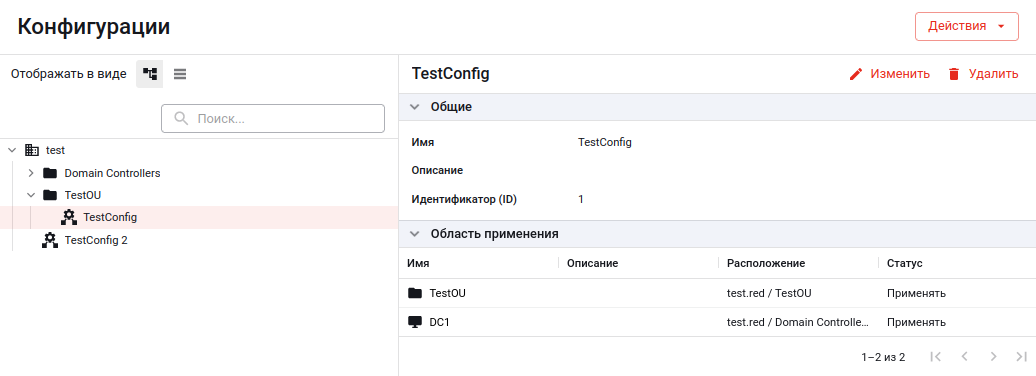
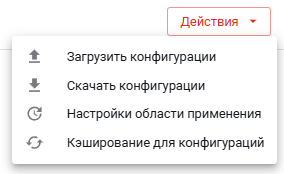
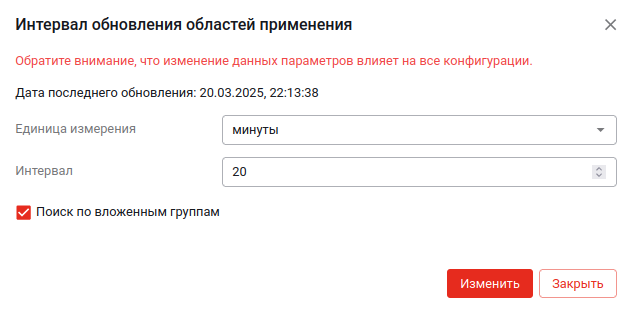
Периодичность обновления областей применения конфигураций можно изменить, нажав кнопку «Действия» в правом верхнем углу и в меню выбрав пункт «Настройки области применения» (см. рисунки ниже). Изменение этих параметров будет влиять на ВСЕ конфигурации.
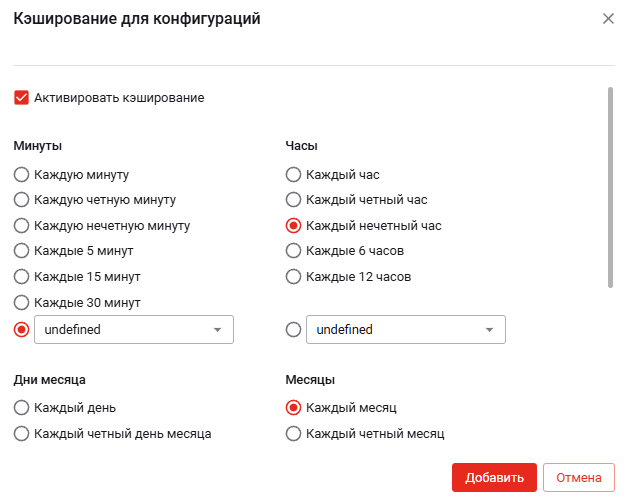
4. Настроить кеширование конфигураций можно, нажав кнопку «Действия» в правом верхнем углу и в меню выбрав пункт «Кеширование конфигураций». Откроется окно, где можно добавить планировщик для кеширования:
Настройка параметров конфигурации
1. При редактировании конфигурации во вкладке «Параметры» производится выбор и настройка параметров, для их использования в этой конфигурации:
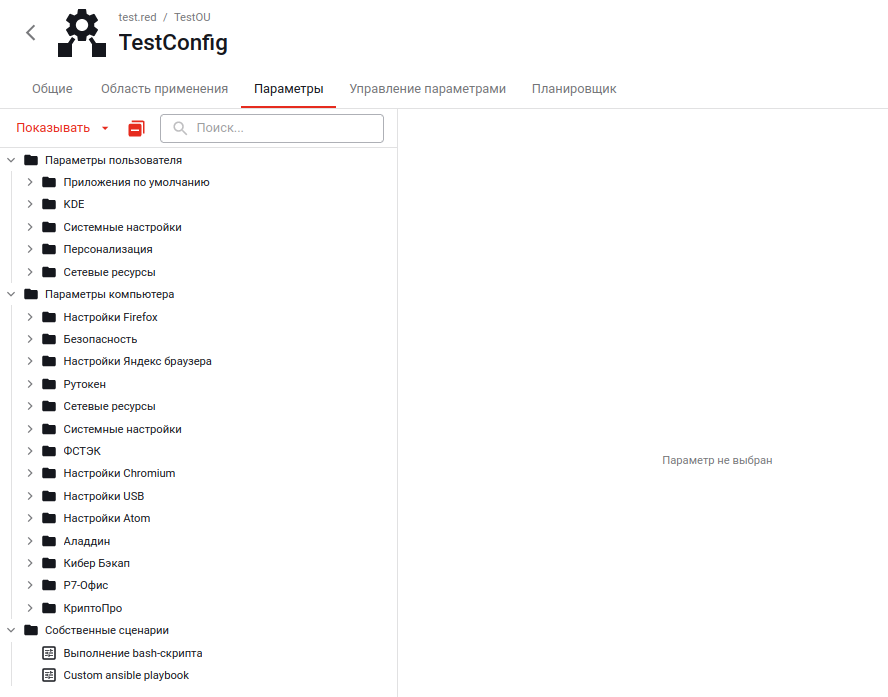
2. Параметры представляют из себя готовые плейбуки Ansible, в которые подставляются значения, заполненные при редактировании параметра. Данные плейбуки распространяются на клиентские машины и выполняются на них клиентским приложением.
Параметры конфигураций делятся:
-- по объекту назначения:
-- параметры пользователя,
-- параметры компьютера;
-- по количеству значений:
-- параметр с одним значением,
-- многозначный параметр;
-- по режиму применения:
-- автоматический режим,
-- ручной режим.
3. Параметры пользователя задают пользовательское окружение и определяют другие настройки конкретного пользователя. Обычно все изменения происходят в рамках домашнего каталога этого пользователя.
Параметры компьютера задают окружения всех созданных или еще не созданных на компьютере пользователей, системные настройки, управляют программным обеспечением и выполняют прочие сценарии, применимые для всего компьютера. Также параметры компьютера редактируют системные файлы и каталоги.
4. Параметры могут иметь одно или несколько значений, что определяется сценарием применения.
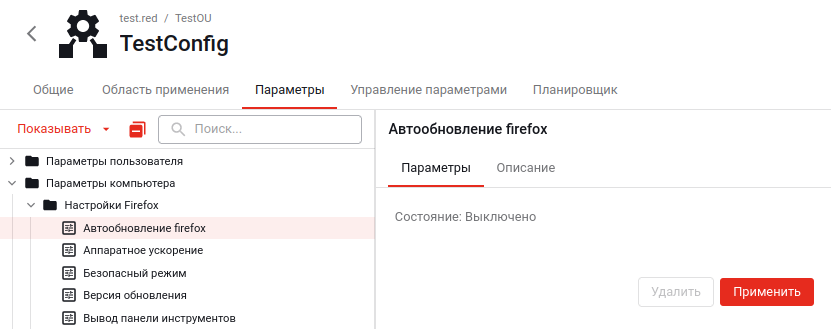
В первом случае параметр может принимать только одно значение, например:
-- картинка рабочего стола может быть только одна для пользователя (если речь не идет о слайдшоу);
-- таймаут блокировки экрана -- это одиночный параметр, так как нельзя установить несколько подобных значений:
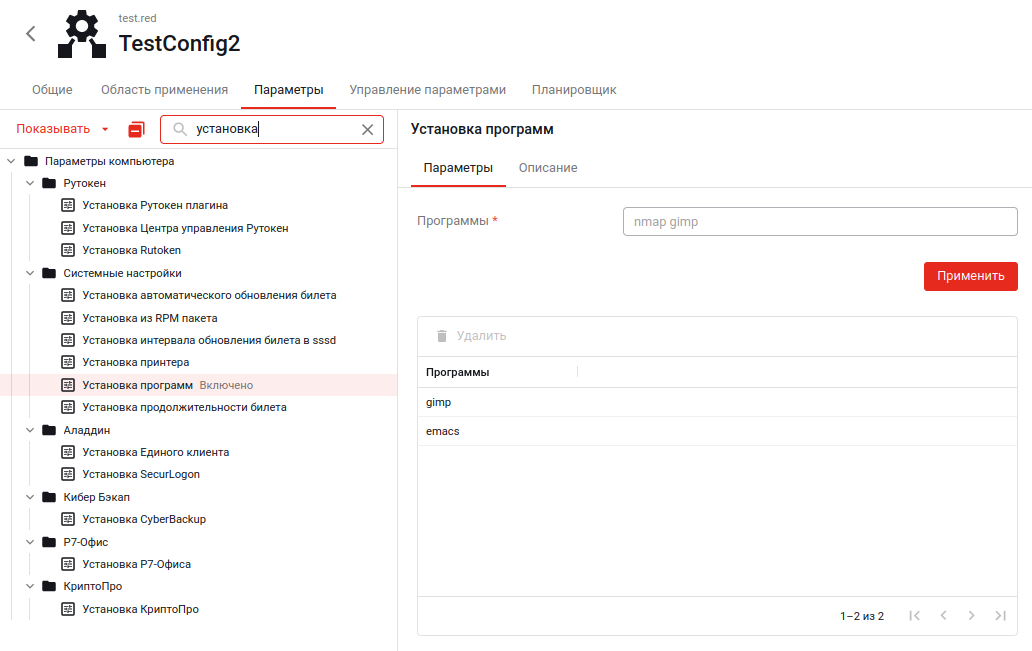
Во втором случае многозначный параметр содержит набор одновременно существующих значений, которые можно добавлять и удалять. Например, можно создать сразу несколько ярлыков на рабочем столе пользователя или указать несколько программ, которые должны быть установлены:
При удалении параметров конфигураций эти параметры на клиентах отменяются.
5. Собственные сценарии можно создать в форме bash-скриптов и Ansible-плейбуков:
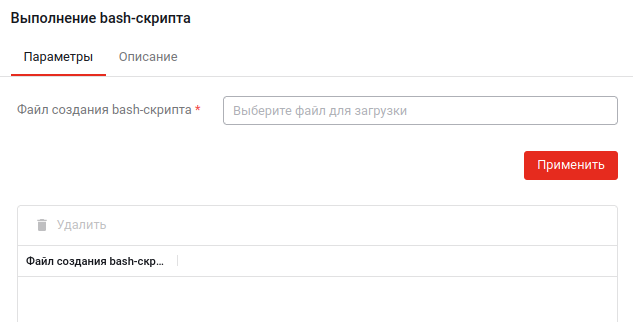
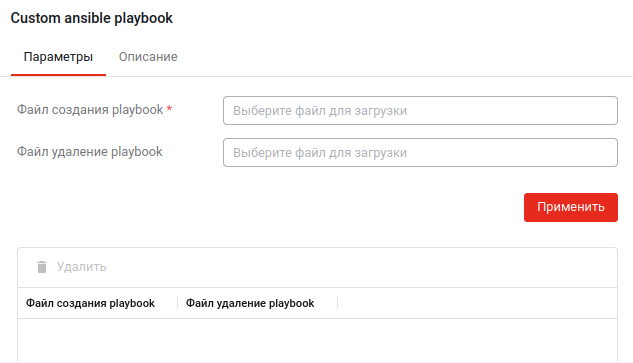
Про выполнение собственных сценариев Ansible в так называемом «персональном» режиме см. ниже в подразделе «Применение параметров».
6. Во вкладке «Управление параметрами» производится настройка параметров, ранее установленных для выбранной конфигурации:
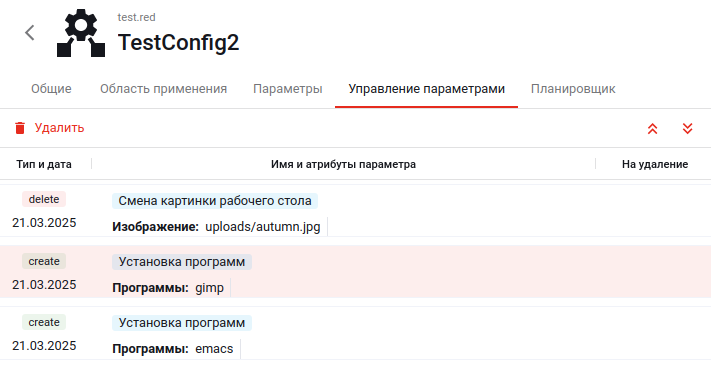
При помощи чекбокса «На удаление» можно установить, будут ли при удалении конфигурации для данного параметра выполняться действия по умолчанию (при редактировании параметра их можно посмотреть во вкладке «Описание»).
Порядок выполнения параметров можно изменить -- для этого выделите параметр и с помощью стрелочек «вверх» и «вниз» переместите его. Таким образом, например, можно определить порядок установки программ.
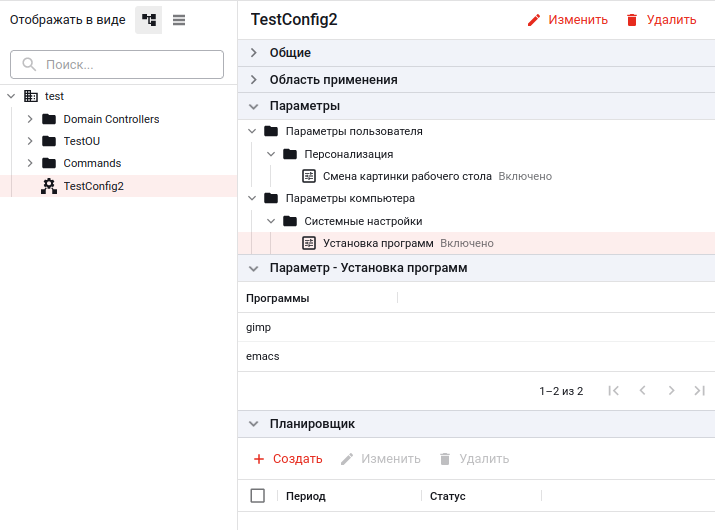
7. Параметры данной конфигурации и их значения можно посмотреть, выбрав конфигурацию в режиме просмотра подразделений и конфигураций:
Расчёт результирующей конфигурации
1. По умолчанию конфигурация распространяется на все объекты её области применения (пользователи, группы, компьютеры, подразделения) за исключением тех, для которых установлен статус «Не применять». Конфигурации НЕ распространяются на встроенные группы, -- Users, Domain users и им подобные, -- за исключением случая когда включено кеширование конфигураций.
2. В приоритете находятся операции запрета применения. Например:
-- если в области применения существует компьютер в статусе «Применять» и пользователь в статусе «Не применять», то при авторизации этого пользователя параметры компьютера будут применены, а параметры пользователя -- нет;
-- если в области применения существует компьютер в статусе «Не применять» и пользователь в статусе «Применять», то при авторизации этого пользователя параметры пользователя будут применены, а параметры компьютера -- нет.
3. При совпадении параметров конфигураций во вложенных подразделениях алгоритм действует по двум сценариям:
-- если параметр имеет единоразовое применение, то применяется тот параметр, который находится в «ближайшей» конфигурации. Если задано несколько одинаковых параметров единоразового применения в рамках «однозначных» конфигураций, то они выполнятся обе в непредсказуемом порядке. Таких ситуаций стоит избегать. Они будут видны в результирующей конфигурации для объекта;
-- если параметр имеет многоразовое применение, то значения параметров будут складываться для объекта.
Например, подразделение «Муром» является вложенным в подразделение «Владимир». В каждом подразделении создана своя конфигурация, но с повторяющимися параметрами (картинка рабочего стола):
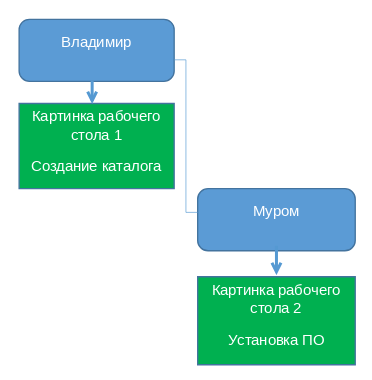
К объектам подразделения «Муром» будут применяться единоразовые параметры (картинка рабочего стола) из «ближайшей конфигурации», размещенной в подразделении «Муром». Тем самым применится картинка для «Муром». А к объектам подразделения «Владимир» будет применяться картинка для «Владимир». Но при этом параметры многоразового применения, например ярлык рабочего стола, для объектов в подразделении «Муром» сложатся, т.~е. применятся ярлыки из конфигурации в подразделении «Владимир» и «Муром».
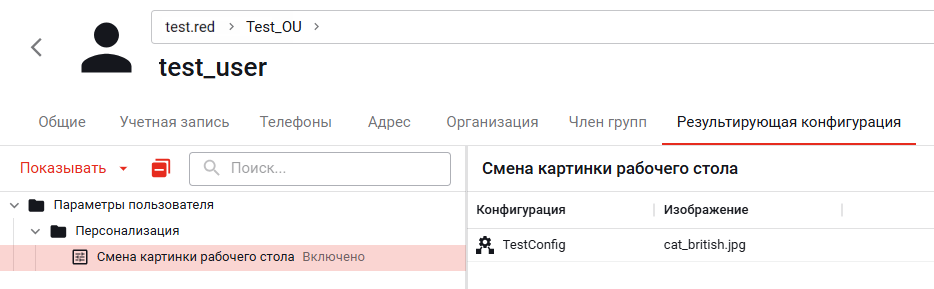
4. У любого объекта (пользователя или компьютера) возможно просмотреть результирующую конфигурацию со всеми параметрами, открыв свойства объекта и перейдя на вкладку «Результирующая конфигурация»:
Применение параметров
К клиентским компьютерам параметры могут применяться в ручном («push») и автоматическом («pull») режимах.
Bash-скрипт и в системном, и в ручном режимах загружается на клиентский компьютер и выполняется от имени привилегированного пользователя.
Ручной режим применения параметров
Ручной режим доступен для любой компьютерной конфигурации. Для этого нужно выбрать конфигурацию и нажать на кнопку «Отправить на клиенты».
По запросу сервера сценарии выполнятся на клиентской машине сразу же, в штатном для Ansible режиме, от имени привилегированного пользователя.
Автоматический режим применения параметров
1. После создания конфигурации и её настройки она будет применена по запросу \texttt{gpupdate}, выполненному на клиентском компьютере от имени привилегированного пользователя.
После запроса gpupdate получает с сервера необходимые для этого компьютера и пользователя скрипты и сценарии, после чего завершает свою работу. В свою очередь, клиентское приложение начинает выполнять полученные сценарии и скрипты, и отправляет отчет на сервер. Так как клиентское приложение запущено сервисом с правами привилегированного пользователя, скрипты и сценарии выполняются с правами этого пользователя.
2. gpupdate на клиентских машинах прописан по умолчанию в сценарий запуска сессии пользователя. Периодичность выполнения gpupdate можно централизованно настроить с помощью планировщика.
Чтобы сбалансировать нагрузку на сеть и сервер РЕД АДМ, можно прописать различное время опроса сервера для различных групп клиентских машин.
3. gpupdate принципиально отличается от аналогичной утилиты в Windows и никак не связана с ней. Утилита названа так только для удобства Windows-администраторов.
Работа с планировщиком
1. Во вкладке «Планировщик» производится настройка планировщика, с помощью которого конфигурации и собственные сценарии можно запускать по расписанию, в режиме «push»:
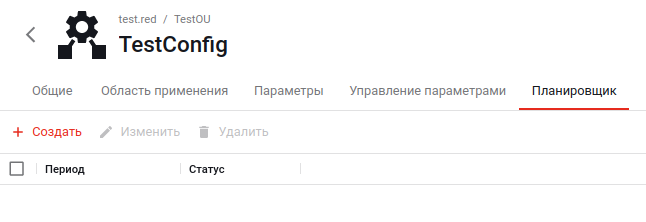
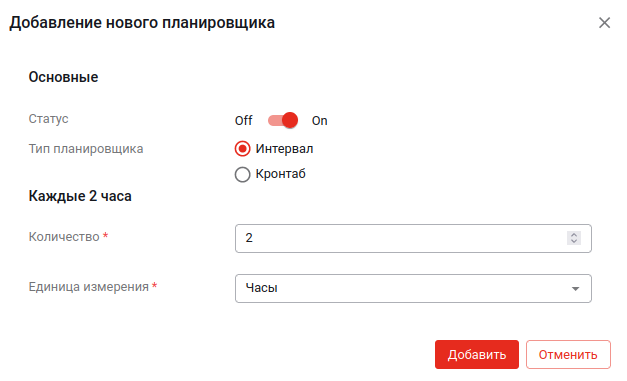
2. Для создания нового планировщика нажмите кнопку «Создать». В открывшемся модальном окне (см. рисунок ниже) можно установить параметры:
-- статус -- «On» или «Off» (включить планировщик);
-- тип планировщика -- «Интервал» или «Кронтаб»; «Интервал» даёт возможность задать интервал выполнения конфигураций от ТЕКУЩЕГО момента времени; «Кронтаб» даёт возможность задать периодичность выполнения конфигураций в формате crontab.
-- в зависимости от типа планировщика -- установить периодичность повторения.
В примере на рисунке задача будет выполняться каждые два часа:
Скачивание и загрузка конфигураций
1. Механизм скачивания и загрузки готовых конфигураций позволяет переносить одну и ту же конфигурацию между разными серверами подсистемы управления РЕД АДМ.
Скачивание и загрузка возможны только для РЕД АДМ одной версии, т. е. скачать в 1.0.0 и загрузить в 2.0.0 не получится.
Для скачивания или загрузки конфигураций нажмите кнопку «Действия» в правом верхнем углу и в меню выберите соответствующий пункт:
При скачивании нажмите на кнопку «Скачать конфигурации», затем в открывшемся модальном окне выберите нужные конфигурации и нажмите кнопку «Экспортировать». Выбранные вами конфигурации будут упакованы в ZIP-архив и скачаны на ваш компьютер.
Экспортируются следующие параметры: название конфигурации, область применения, настройки.
Если вы экспортируете несколько конфигураций в один архив, то импортировать их можно тоже только сообща.
При загрузке нажмите на кнопку «Загрузить конфигурации», затем в открывшемся модальном окне выберите нужный файл и нажмите кнопку «Импортировать».
Если при попытке загрузки конфигураций уже существуют конфигурации с такими же именами, то вы увидите сообщение об этом:

Импорт конфигураций можно продолжить, но тогда в их названия добавится «-копия».
Дата последнего изменения: 22.05.2026
Если вы нашли ошибку, пожалуйста, выделите текст и нажмите Ctrl+Enter.