

1.3.1.5 Работа с компьютерами
 Скачать документ
Категории компьютеров
Автодобавление компьютеров в «недоверенные»
Добавление компьютеров в РЕД АДМ
Доменные компьютеры
Внедоменные компьютеры
Окружение
- Версия ОС: РЕД ОС 8
- Редакция ОС: Сервер
- Версия ПО: redadm-2.0.0
Категории компьютеров
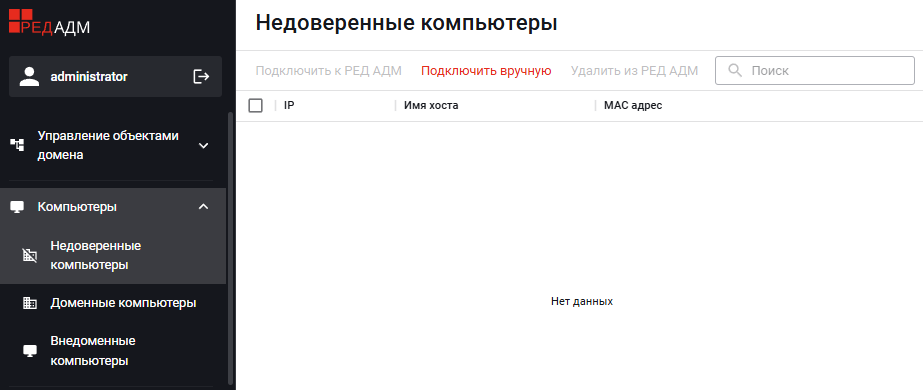
Для операций с компьютерами (клиентскими машинами) предназначена секция «Компьютеры», где производится работа со следующими группами компьютеров (машин, хостов) (см. рисунок ниже): недоверенные компьютеры, доменные компьютеры, внедоменные компьютеры.
Напоминаем, что на каждой клиентской машине должен быть настроен привилегированный пользователь и, в случае использования файрвола, открыты нужные порты (см. раздел «Подготовка окружения» руководства по установке).
Недоверенные компьютеры это категория (и соответствующий раздел в секции «Компьютеры»), в которую попадают компьютеры путём автодобавления (см. ниже).
Только администратор с соответствующей ролью может ввести компьютер в список доверенных внедоменных компьютеров или ввести их в домен (списки в разделах «Внедоменные компьютеры» и «Доменные компьютеры» соответственно).
Внедоменные компьютеры не реплицируются между серверами в составе кластера РЕД АДМ: при подключении внедоменного компьютера к другой ноде кластера он попадает в список недоверенных.
Внедоменные конфигурации также не реплицируются, но их можно импортировать/обновлять с другого сервера РЕД АДМ.
Автодобавление компьютеров в «недоверенные»
Компьютеры попадают в список в разделе «Недоверенные компьютеры» (см. рисунок ниже) с помощью механизма автообнаружения, который позволяет клиентской машине обнаружить сервер РЕД АДМ тремя способами:
-- ручная настройка клиентского приложения (агента) РЕД АДМ,
-- настройка сервисной записи DNS в домене,
-- установка опции 180 на DHCP-сервере.
Во всех случаях на клиентских машинах должен быть установлен агент.
Если на машинах (сервер РЕД АДМ, клиентские машины) используется файрвол firewalld, нужно открыть порт 5000:
 firewall-cmd --zone=public --add-port=5000/tcp --permanent
 firewall-cmd --reload
В ходе автоматического добавления с использованием агента производятся следующие операции:
-- на каждой клиентской машине генерируется свой GUID;
-- на каждой клиентской машине установленный там агент выполняет запрос на сервер РЕД АДМ для добавления машины в пул недоверенных компьютеров;
-- РЕД АДМ сервер добавляет машины в пул недоверенных внедоменных компьютеров с идентификацией их по GUID.
После появления компьютеров в списке в разделе «Недоверенные компьютеры» их через веб-интерфейс РЕД АДМ можно подключить к РЕД АДМ и ввести в домен.
Ручная настройка агента
Если клиентские машины не в домене и не настроены на автообнаружение РЕД АДМ по DNS и DHCP, выполните следующие действия на каждой машине:
Откройте конфигурационный файл агента:
nano /opt/redadm-client/client.conf
и в нём вручную задайте значение параметра:
REDADM\_HOSTNAME = <IP-адрес_сервера_РЕД_АДМ>
Перезапустите агент:
systemctl restart redadm-client.service
Настроенная сервисная запись DNS в домене
Если клиентские машины не в домене и настроены на автообнаружение РЕД АДМ по DNS, выполните следующие действия:
На контроллере домена должна быть запись типа SRV, указывающая на сервер (сервера) РЕД АДМ.
DNS-запись должна выглядеть следующим образом:
-- имя сервиса -- _redadm,
-- протокол -- _tcp,
-- приоритет -- 0,
-- вес -- 100,
-- номер порта -- 443,
-- хост -- FQDN-имя сервера РЕД АДМ.
Добавить запись можно с помощью команды
samba-tool dns add dc1 test.red _redadm._tcp SRV 'redadm.test.red 443 0 100' -U administrator
где:
\texttt{\variable{dc1}} -- имя контроллера домена (в краткой форме),
\texttt{\variable{test.red}} -- имя домена,
\texttt{\variable{redadm.test.red}} – FQDN-имя сервера РЕД АДМ.
Значения, взятые в качестве примеров, выделены зелёным цветом.
На каждой клиентской машине в сетевых настройках в качестве DNS должны быть указаны корректные DNS-сервер и домен поиска (или же они задаются автоматически с помощью DHCP-сервера).
Установка опции 180 на DHCP-сервере
Если клиентские машины не в домене и настроены на автообнаружение РЕД АДМ по DHCP, выполните следующие действия:
1) В конфигурационном файле DHCP должна быть прописана опция 180 со значением FQDN-имя КД (например, dc1.test.red).
а) Если ваш сервер DHCP функционирует на основе dhcp-server, в конфигурационном файле /etc/dhcp/dhcpd.conf нужно вписать следующие строки:
option option-180 code 180 = string;

 	 option option-180 "redadm.test.red";
Либо:
option option-180 code 180 = string;

	 option option-180 "192.168.0.21";
Здесь dc1.test.red и 192.168.0.21 -- соответственно FQDN-имя и IP-адрес для сервера РЕД АДМ.
После этого перезапустите службу:
systemctl restart dhcpd.service
б) Если ваш сервер DHCP функционирует на основе ISC Kea, отредактируйте конфигурационный файл /etc/kea/kea-dhcp4.conf:
"option-def": [

	    {

	       "name": "redadm",

	       "code": 180,

	       "type": "ipv4-address",

	       "space": "dhcp4",

	    }

	 ],

	 "option-data": [

	    {

	       "name": "redadm",

	       "code": 180,

	       "space": "dhcp4",

	       "data": "192.168.0.21"

	    }

	 ],
где 192.168.0.21 -- IP-адрес сервера РЕД АДМ.
Перезапустите службу:
systemctl restart kea-dhcp4.service
2) На каждой клиентской машине в сетевых настройках в качестве DNS должны быть указаны корректные DNS-сервер и домен поиска (или же они задаются автоматически с помощью DHCP-сервера).
Добавление компьютеров в РЕД АДМ
Доменные компьютеры
Если клиентские машины:
-- уже в домене,
-- не настроены на автообнаружение РЕД АДМ по DNS или DHCP,
-- на них не установлено клиентское приложение (агент) redadm-client,
перейдите в раздел «Недоверенные компьютеры» и выполните следующие действия:
Нажмите кнопку «Подключить вручную» и в открывшемся модальном окне выберите компьютер, подразделение или группу из числа имеющихся в домене:
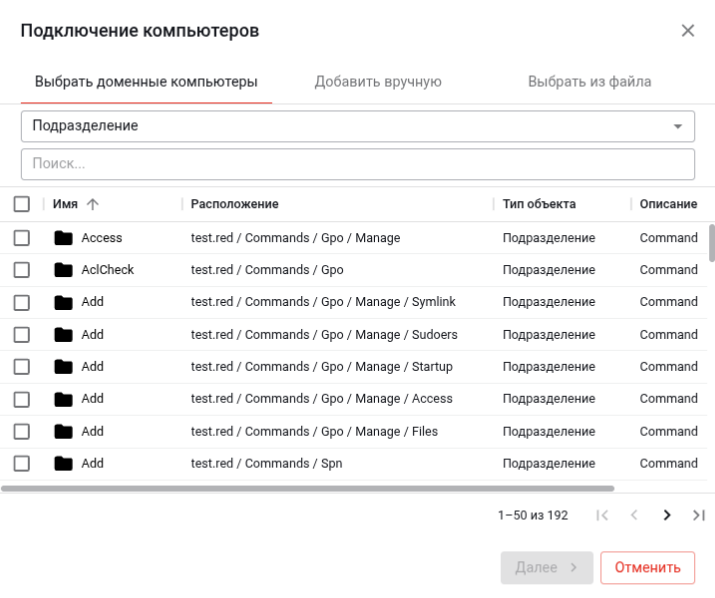
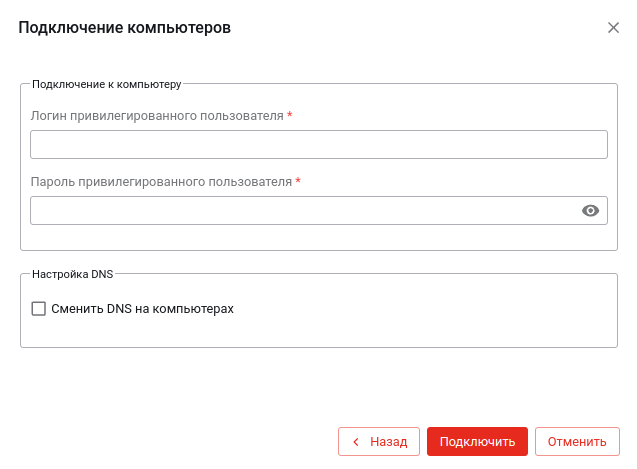
Нажмите кнопку «Далее» и на странице «Подключение компьютеров» укажите логин и пароль привилегированного локального пользователя на этом объекте (на этих объектах). В качестве опции можно выбрать «Сменить DNS на компьютерах». Нажмите кнопку «Подключить».
Недоверенные компьютеры
1) Перейдите в раздел «Недоверенные компьютеры». Добавленные ранее автоматически клиентские машины будут находиться в списке недоверенных компьютеров.
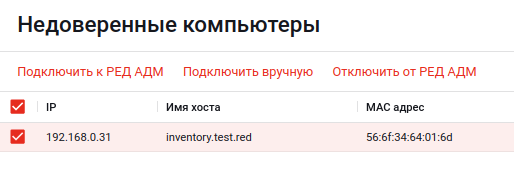
2) Работайте с каждым компьютером по одному: выделите его в списке, нажмите кнопку «Подключить к РЕД АДМ» и укажите данные для ввода в домен:
Компьютеры не в домене
Если клиентские машины:
-- не в домене,
-- не настроены на автообнаружение РЕД АДМ по DNS или DHCP,
-- на них не установлено клиентское приложение redadm-client,
и Вы хотите подключить их к РЕД АДМ (и, соответственно, добавить в домен), то перейдите в раздел «Недоверенные компьютеры» и выполните указанные ниже действия.
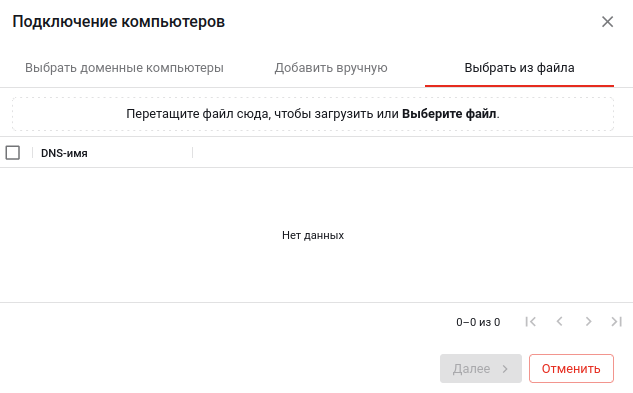
1) Нажмите на кнопку «Подключить вручную» и в открывшемся модальном окне добавьте нужные компьютеры одним из способов:
-- загрузите заранее созданный файл, где перечислены IP-адреса нужных компьютеров (каждый адрес располагается с новой строки):
-- вручную добавьте компьютеры по одному в список на добавление:
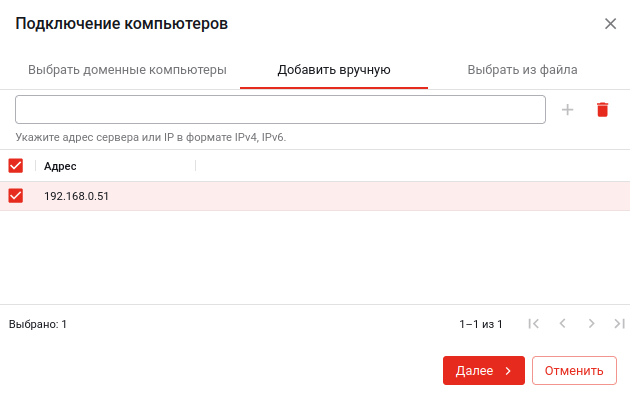
Если одновременно добавляются несколько компьютеров, то учётные данные локального привилегированного пользователя должны быть одинаковы на всех них.
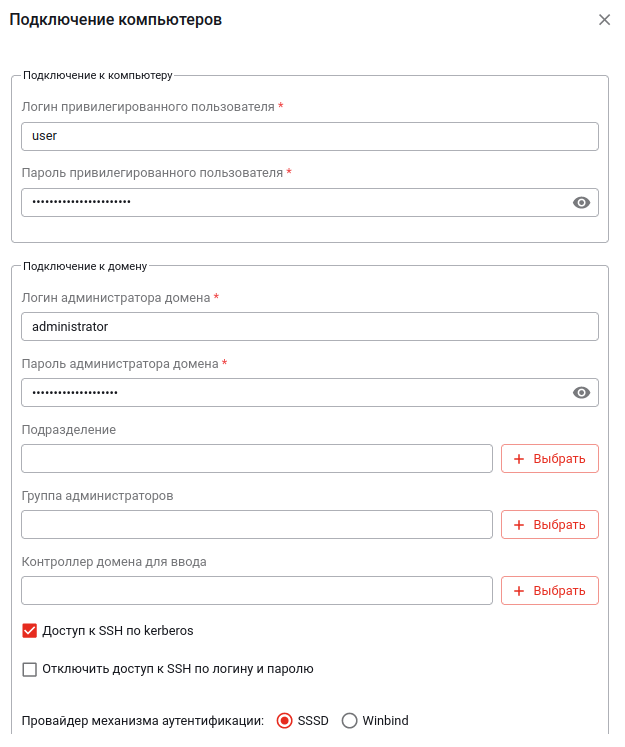
2) Нажмите кнопку «Далее» и на странице «Подключение компьютеров» (см. рисунки ниже) укажите:
-- логин и пароль привилегированного локального пользователя на выбранном компьютере (компьютерах);
-- логин и пароль администратора домена;
-- (при необходимости) подразделение, группу администраторов, контроллер домена для ввода;
-- нужно ли осуществлять доступ к SSH по kerberos;
-- нужно ли отключить доступ к SSH по логину и паролю;
-- механизм аутентификации -- SSSD или Winbind;
-- (при необходимости) шаблон для автоименования компьютера (компьютеров);
-- нужно ли сменить DNS на компьютере (компьютерах).
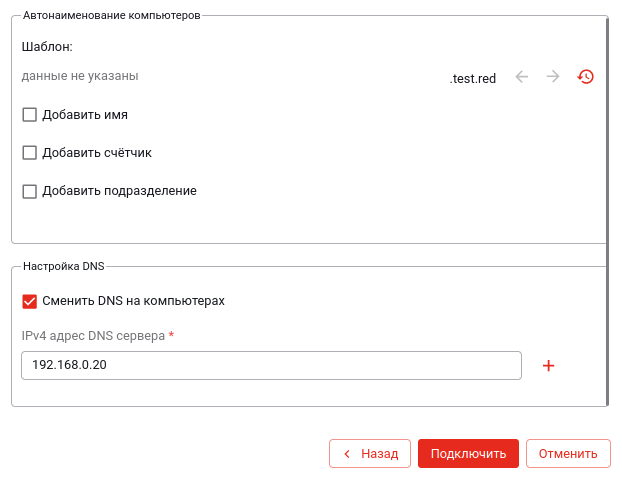
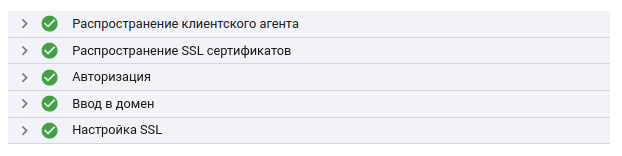
Закончив настройку параметров, нажмите кнопку «Продолжить». Процесс добавления компьютеров займёт некоторое время:
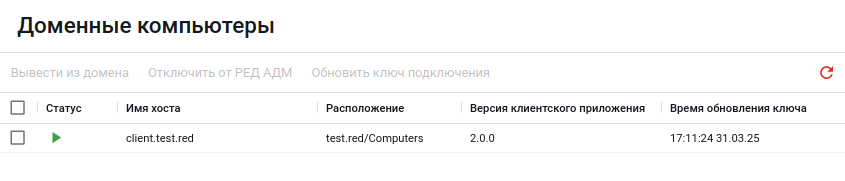
По окончании добавления компьютеров они появятся в списке в разделе «Доменные компьютеры»:
Доменные компьютеры
Работа с доменными компьютерами ведётся в разделе «Доменные компьютеры»:
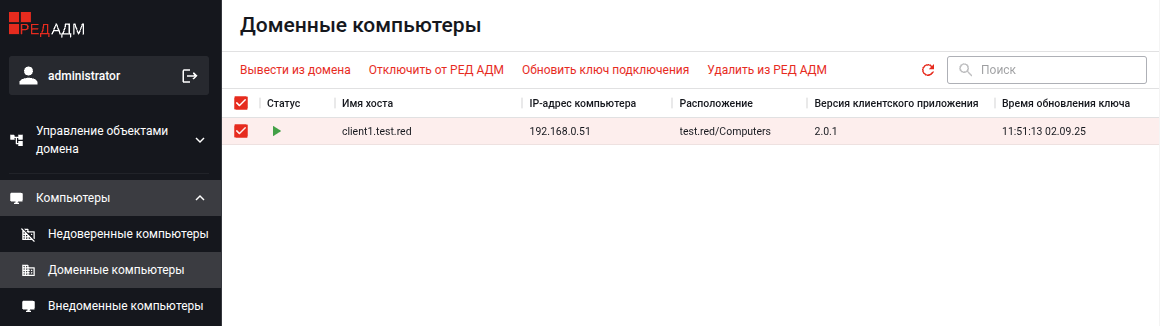
Для выбранного компьютера можно:
-- вывести его из домена;
-- подключить или отключить его от РЕД АДМ;
-- обновить ключ подключения;
-- удалить из РЕД АДМ.
Для обновления списка объектов нажмите кнопку «Обновить» (  ).
).
Внедоменные компьютеры
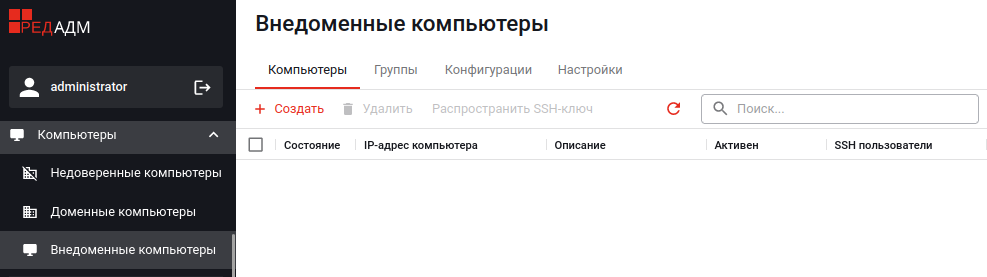
РЕД АДМ позволяет управлять компьютерами, которые не входят в домен. В разделе «Внедоменные компьютеры» можно добавлять и удалять внедоменные компьютеры и их группы, а также распространять на них собственные сценарии:
Добавление компьютеров в число внедоменных
1) Для создания в РЕД АДМ объекта, соответствующего внедоменному компьютеру, на странице «Внедоменные компьютеры» во вкладке «Компьютеры» нажмите на кнопку «Создать» и в открывшемся модальном окне добавьте компьютеры следующими способами (которые можно комбинировать и чередовать):
-- ручное добавление по одному,
-- загрузка заранее созданного файла.
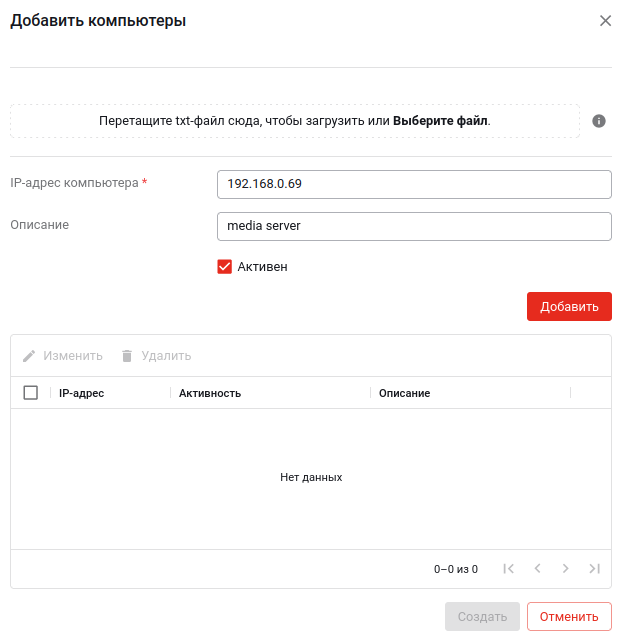
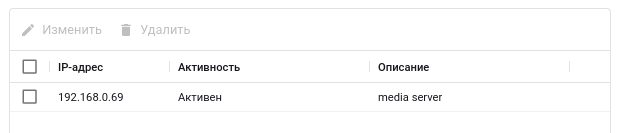
2) В первом случае: для выбранного компьютера укажите параметры -- IP-адрес, описание (при необходимости) и активен ли компьютер, после чего нажмите кнопку «Добавить», и компьютер появится в списке на добавление в число внедоменных:
3) При добавлении компьютеров из файла используется файл, где перечислены IP-адреса нужных компьютеров (каждый адрес располагается с новой строки). Сам файл появится в списке файлов (откуда его можно исключить), а компьютеры из файла появятся в списке на добавление:

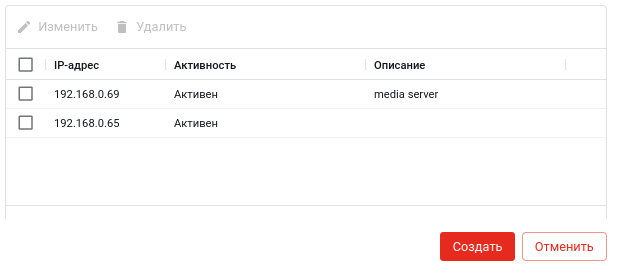
4) Закончив добавление компьютеров в список, нажмите кнопку «Создать» в этом же модальном окне. После этого компьютеры из списка на добавление появятся в списке внедоменных компьютеров.
Список внедоменных компьютеров
1) Для обновления списка нажмите кнопку «Обновить» ( ).
2) Выделив компьютер (или несколько компьютеров) в списке, можно его удалить либо распространить на него SSH-ключ (см. далее) -- станут активными соответствующие кнопки:

Распространение SSH-ключа
1) Связь сервера РЕД АДМ с внедоменными компьютерами (авторизация, распространение конфигураций и т.~д.) осуществляется по протоколу SSH, для чего нужно распространить на внедоменные компьютеры SSH-ключ, сгенерированный на сервере.
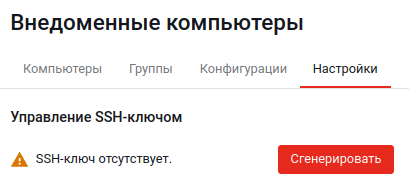
2) В секции «Управление SSH-ключом» показан статус SSH-ключа.
Если ключ отсутствует или вы хотите сгенерировать новый ключ, нажмите кнопку «Сгенерировать» или «Сгенерировать новый» соответственно.
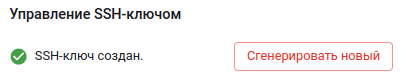
3) После того как ключ создан, его можно распространить на внедоменные компьютеры.
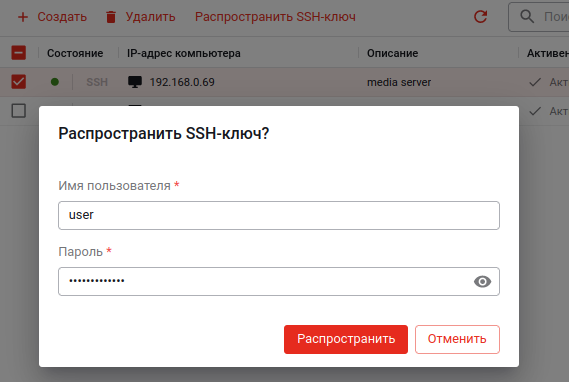
Выделите нужные компьютеры и нажмите кнопку «Распространить SSH-ключ».
В появившемся окне введите логин и пароль привилегированного пользователя на выбранных компьютерах (если выбрано несколько компьютеров, то предполагается, что имя пользователя и пароль одинаковы для всех компьютеров) и нажмите кнопку «Распространить»:
Просмотр и редактирование свойств компьютера
1) Для просмотра и редактирования свойств компьютера нажмите на его IP-адрес в списке. На открывшейся странице будут доступны вкладки «Общие», «Член групп» и «Результирующая конфигурация»:
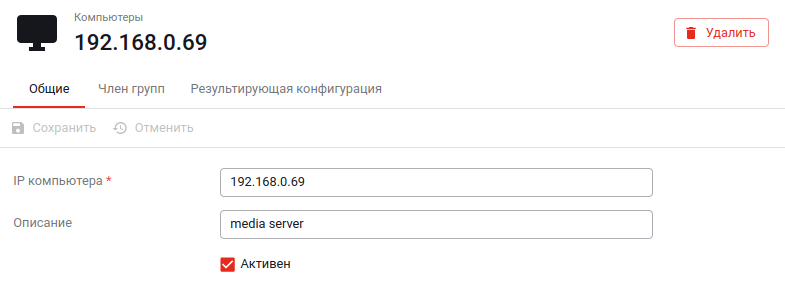
Чтобы вернуться обратно к списку компьютеров нажмите на самую верхнюю надпись «Компьютеры», находящуюся прямо над IP-адресом компьютера.
Для удаления компьютера нажмите на кнопку «Удалить» в правом верхнем углу.
2) Во вкладке «Общие» можно изменить IP-адрес компьютера, его описание и активность. После внесения изменений их нужно сохранить, нажав соответствующую кнопку.
3) Во вкладке «Член групп» производится настройка членства компьютера в группах внедоменных компьютеров (см. рисунок ниже). Работа с такими группами описана ниже.
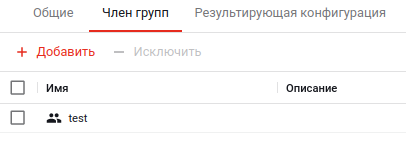
Для добавления компьютера в группу:
-- нажмите на кнопку «Добавить»:
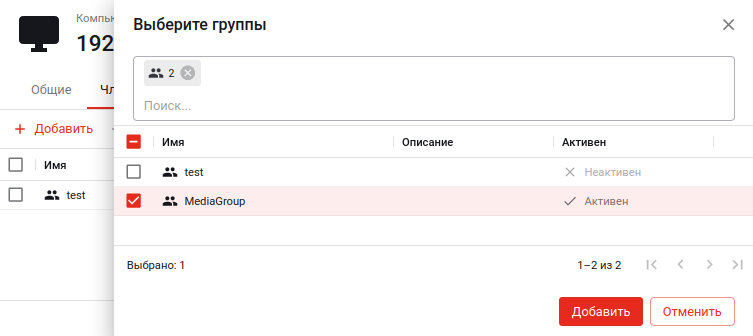
-- в открывшемся модальном окне выберите нужную группу из числа имеющихся и нажмите кнопку «Добавить» внизу этого же окна.
Для исключения компьютера из групп выберите в списке нужные группы и нажмите на кнопку «Исключить».
4) Во вкладке «Результирующая конфигурация» можно просмотреть результирующую конфигурацию, применимую к компьютеру (совокупность имеющихся конфигураций, в чью область применения входит компьютер). Работа с конфигурациями применительно к внедоменным машинам описана ниже, а применительно к объектам РЕД АДМ -- на странице «Модуль конфигураций».
Группы внедоменных компьютеров
1) Внедоменные компьютеры можно объединять в группы для удобства распространения конфигураций.
Работа с группами ведётся на вкладке «Группы» страницы «Внедоменные компьютеры»:
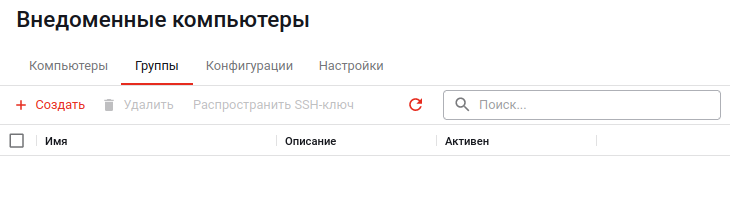
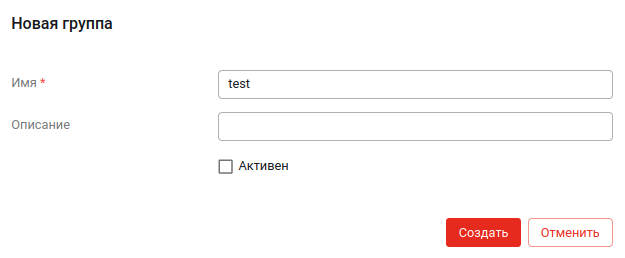
2) Для создания группы:
-- нажмите на кнопку «Создать»;
-- в открывшемся модальном окне укажите параметры (см. рисунок ниже): имя группы; описание группы (при необходимости); статус группы -- активна она или нет;
-- в этом же модальном окне нажмите на кнопку «Создать».
3) На выбранную группу (то есть на все входящие в неё компьютеры) можно распространить SSH-ключ либо удалить её:

4) Нажав на имя группы в списке, Вы перейдёте на страницу просмотра и редактирования её свойств:
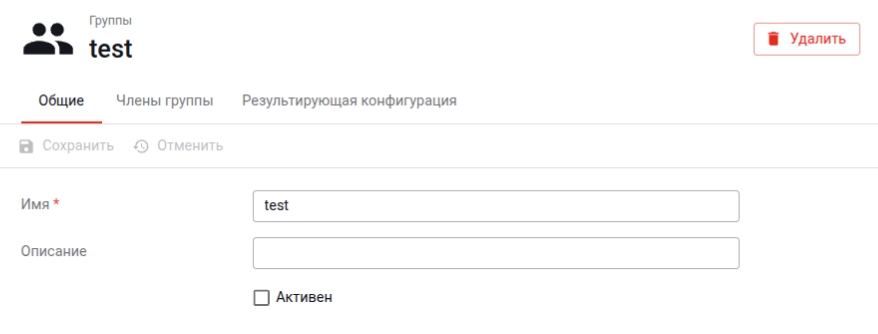
Удалить группу можно, нажав на кнопку «Удалить» в правом верхнем углу. Если ширина окна браузера меньше определённой величины, то в правом верхнем углу будет отображаться значок из трёх точек -- если на него нажать ЛКМ, то во всплывающем меню появится кнопка «Удалить»:
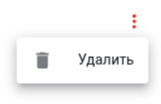
Чтобы вернуться обратно к списку групп нажмите на самую верхнюю надпись «Группы», находящуюся прямо над именем группы.
5) Во вкладке «Общие» можно изменить имя группы, её описание и активность. После внесения изменений их нужно сохранить, нажав соответствующую кнопку. Если изменения не были сохранены, их можно отменить, нажав кнопку «Отменить».
6) Во вкладке «Члены группы» Вы управляете составом группы.
Для добавления новых членов из числа имеющихся внедоменных компьютеров нажмите кнопку «Добавить» и в открывшемся модальном окне выберите компьютеры и в этом же окне нажмите кнопку «Добавить»:
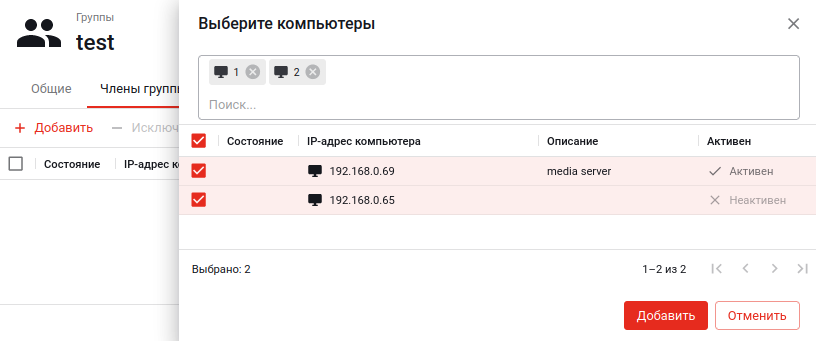
Исключить компьютеры из группы можно выбрав их в списке и нажав кнопку «Исключить»:
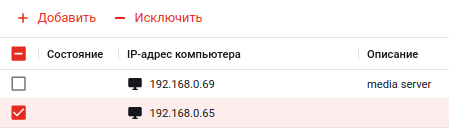
7) Во вкладке «Результирующая конфигурация» можно просмотреть результирующую конфигурацию, применимую к данной группе.
Конфигурации для внедоменных компьютеров
1) Работа с конфигурациями выполняется во вкладке «Конфигурации» (см. рисунок ниже). Перед этим рекомендуется предварительно ознакомиться с назначением и свойствами конфигураций на странице «Модуль конфигураций». В отличие от конфигураций для объектов каталога РЕД АДМ, здесь можно работать только с собственными скриптами Bash и сценариями Ansible.
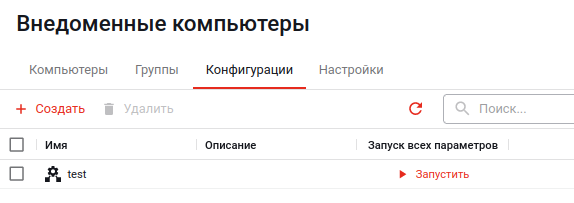
2) Для создания конфигурации:
-- нажмите кнопку «Создать»;
-- в открывшемся модальном окне укажите имя конфигурации и, при необходимости, её описание;
-- нажмите кнопку «Создать» в этом же модальном окне.
Созданная конфигурация появится в списке.
3) Выбрав конфигурацию в списке с помощью чекбокса, её можно удалить, нажав на соответствующую кнопку.
4) Для обновления списка нажмите кнопку «Обновить» ( ).
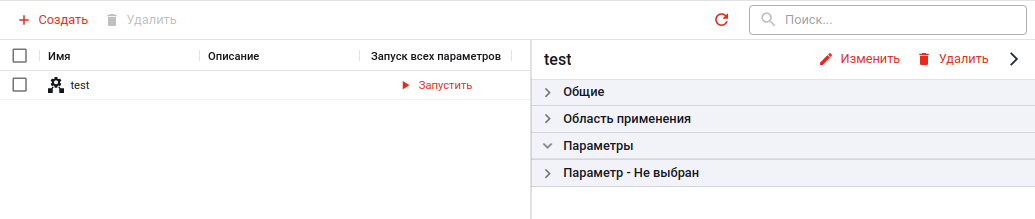
5) При нажатии на имя конфигурации в списке, в правой панели появляется информация о свойствах конфигурации (общие свойства, область применения, параметры). Также при помощи кнопок «Изменить» и «Удалить» в правом верхнем углу панели можно, соответственно, изменить эти свойства или же удалить конфигурацию:
6) Область применения настраивается во вкладке «Область применения» аналогично тому, как это делается для обычных конфигураций (подробнее см. здесь), и с той разницей, что объекты выбираются лишь из числа внедоменных компьютеров и их групп:
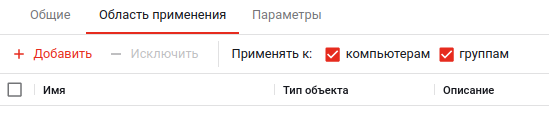
С помощью чекбоксов можно выбрать, какие типы объектов входят в область применения -- компьютеры и/или группы.
Для расширения области применения нажмите кнопку «Добавить» и в открывшемся модальном окне выберите нужные объекты в списке и в этом же окне нажмите на кнопку «Добавить».
Для удаления объектов из области применения выберите нужные объекты в списке и нажмите на кнопку «Исключить».
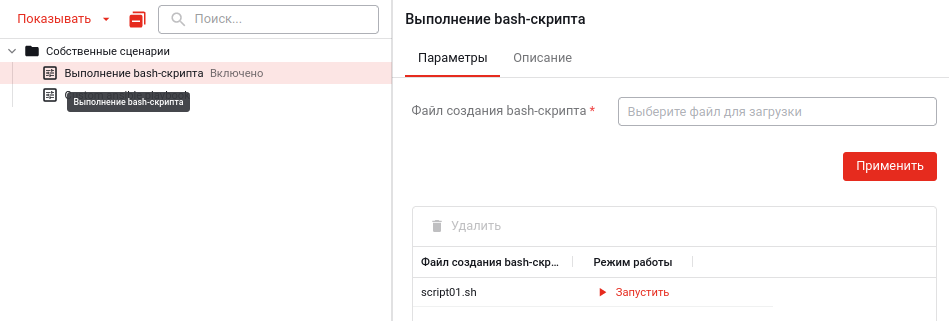
7) В параметрах конфигурации нужно добавить собственные сценарии (скрипты bash и сценарии Ansible), которые в дальнейшем будут запускаться в ручном режиме. Это делается схожим образом с созданием собственных сценариев для объектов РЕД АДМ (подробнее см. здесь ) -- нужно перейти в соответствующую секцию («Выполнение bash-скрипта» или «Custom ansible playbook») и загрузить файлы нужных сценариев из числа существующих. После добавления сценарий будет доступен в списке этой секции:
8) Распространить конфигурацию, то есть запустить её сценарии (параметры) на компьютерах из области применения, можно только вручную -- либо запустив всё сразу, либо запуская нужные сценарии по одному.
Если в группе есть компьютеры, находящиеся в статусе «Неактивен», то конфигурация, распространяемая на эту группу, не будет применяться к таким компьютерам.
Для распространения конфигурации сначала необходимо распространить на внедоменные компьютеры SSH-ключ.
а) Запуск всех параметров конфигурации (всех входящих в неё скриптов и сценариев):
-- в списке конфигураций -- нажать кнопку «Запустить» в строке для интересующей Вас конфигурации;
-- в общих свойствах конфигурации -- нажать кнопку «Запустить все параметры».
б) Для запуска отдельного сценария перейдите в соответствующую секцию (скрипты или плейбуки), и в правой панели в таблице, в строке для нужного сценария в колонке «Режим работы» нажмите кнопку «Запустить».
Дата последнего изменения: 22.05.2026
Если вы нашли ошибку, пожалуйста, выделите текст и нажмите Ctrl+Enter.